
Zammad mit mailfino verbinden
Öffne in mailfino Konto → Anbindungen und wähle Zammad. Gib der Anbindung einen Namen, an dem Du die verwendete Instanz später wiedererkennst, zum Beispiel „Zammad Kundenservice“.
Trage anschließend die Webadresse Deiner Zammad-Instanz und den zuvor erstellten HTTP Access Token ein. Verwende die normale Adresse, über die Du Zammad im Browser öffnest. Ein Zusatz wie /api/v1 gehört nicht in das Adressfeld.
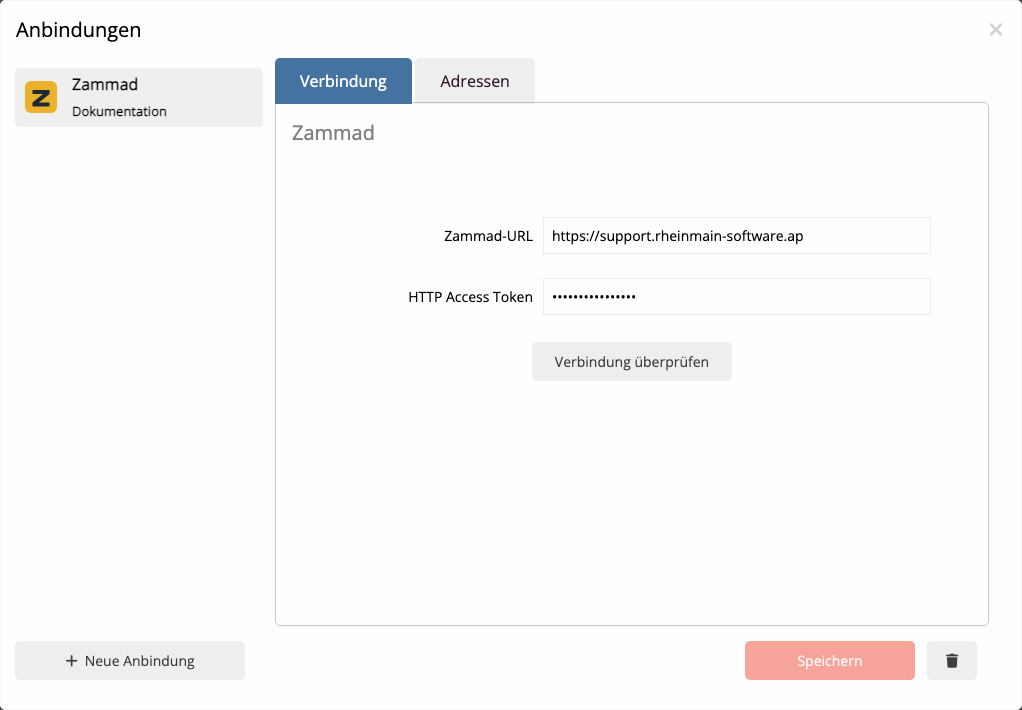
Klicke auf Verbindung prüfen. Wenn Adresse und Token stimmen, kannst Du die Anbindung speichern und anschließend die gewünschten Daten auswählen.
mailfino speichert den Token geschützt und zeigt ihn nach dem Speichern nicht mehr vollständig an. Für öffentlich erreichbare Zammad-Systeme muss die Adresse mit https:// beginnen.
Falls mailfino meldet, dass die Anbindung bereits vorhanden ist, öffne den bestehenden Eintrag. Dieselbe Zammad-Instanz muss nicht zweimal verbunden werden.
In mailfino, open Account → Connections and select Zammad. Enter a name that will help you recognize the instance later, such as “Zammad Customer Service.”
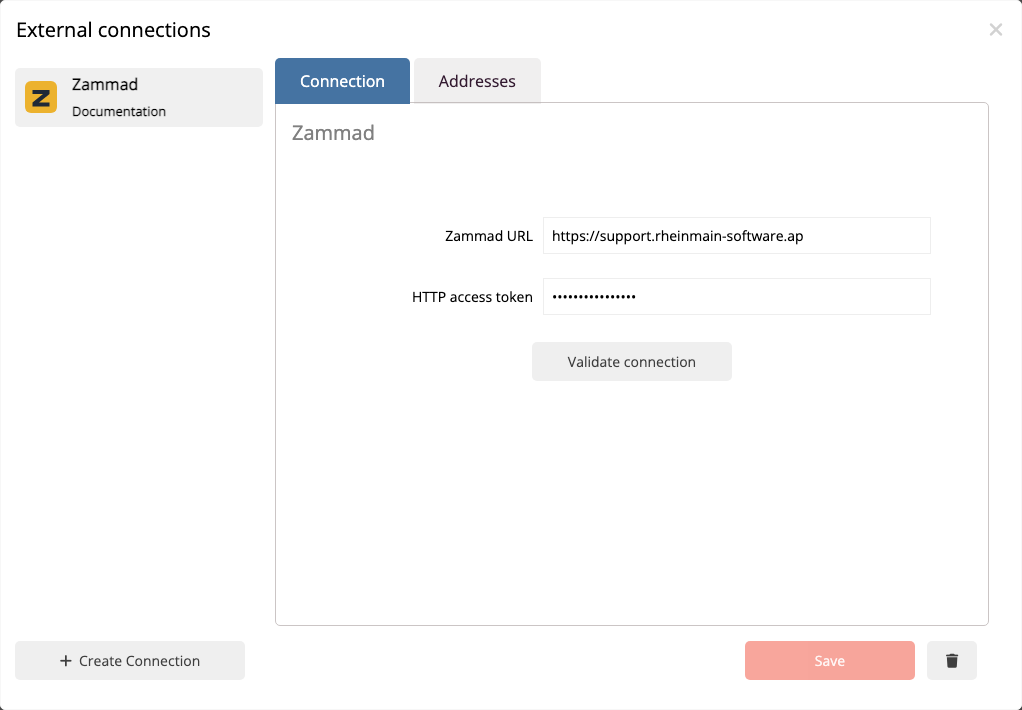
Add the web address of your Zammad instance and the HTTP access token you created earlier. Use the normal address that opens Zammad in your browser. Do not add /api/v1 to the address.
Select Test connection. When the address and token are accepted, save the connection and choose which information you want to import.
mailfino stores the token securely and no longer displays it in full after saving. Publicly accessible Zammad systems must use an address beginning with https://.
If mailfino reports that the connection already exists, open the existing entry. You only need to connect each Zammad instance once.
 Deutsch
  English