
Inhaltsverzeichnis-Bausteine
Ein automatisches Inhaltsverzeichnis macht lange Newsletter schneller erfassbar. Es erzeugt aus echten Überschriften und optionalen Lesezeichen interne Links zu den passenden Abschnitten. Die Einträge sind deshalb keine frei gepflegte Linkliste: Ändert sich eine Quelle, baut mailfino die Navigation neu auf.
Die vier Varianten liegen in der Elementleiste unter Inhaltsverzeichnisse:
- Klassisches Inhaltsverzeichnis für eine hierarchische Liste;
- Inhaltsmenü für kompakte, umbrechende Schaltflächen;
- Überschriften-Menü für eine schlichte horizontale Linkleiste;
- Nummerierte Übersicht für eine klar geordnete Folge.
Voraussetzungen und Einfügen
- Gliedere den Newsletter mit H1 Headline, H2 Headline und bei Bedarf
H3 Headline. Fett formatierter Text in einer Textbox ist keine Überschriftquelle.
- Ziehe die gewünschte Variante möglichst vor den ersten verlinkten Abschnitt.
- Wähle die erzeugte Navigation aus. Im Style Editor erscheint der Bereich
Inhaltsverzeichnis mit Berücksichtigte Einträge, Bereich und Nummerierung anzeigen.
- Aktiviere H1, H2, H3 und Lesezeichen passend zum Aufbau. Wähle unter
Bereich entweder Nur nachfolgende Inhalte oder Gesamter Newsletter.
- Ändere Quellüberschriften direkt an ihrem ursprünglichen Abschnitt. Mit
Jetzt aktualisieren erzwingst Du den sofortigen Neuaufbau.
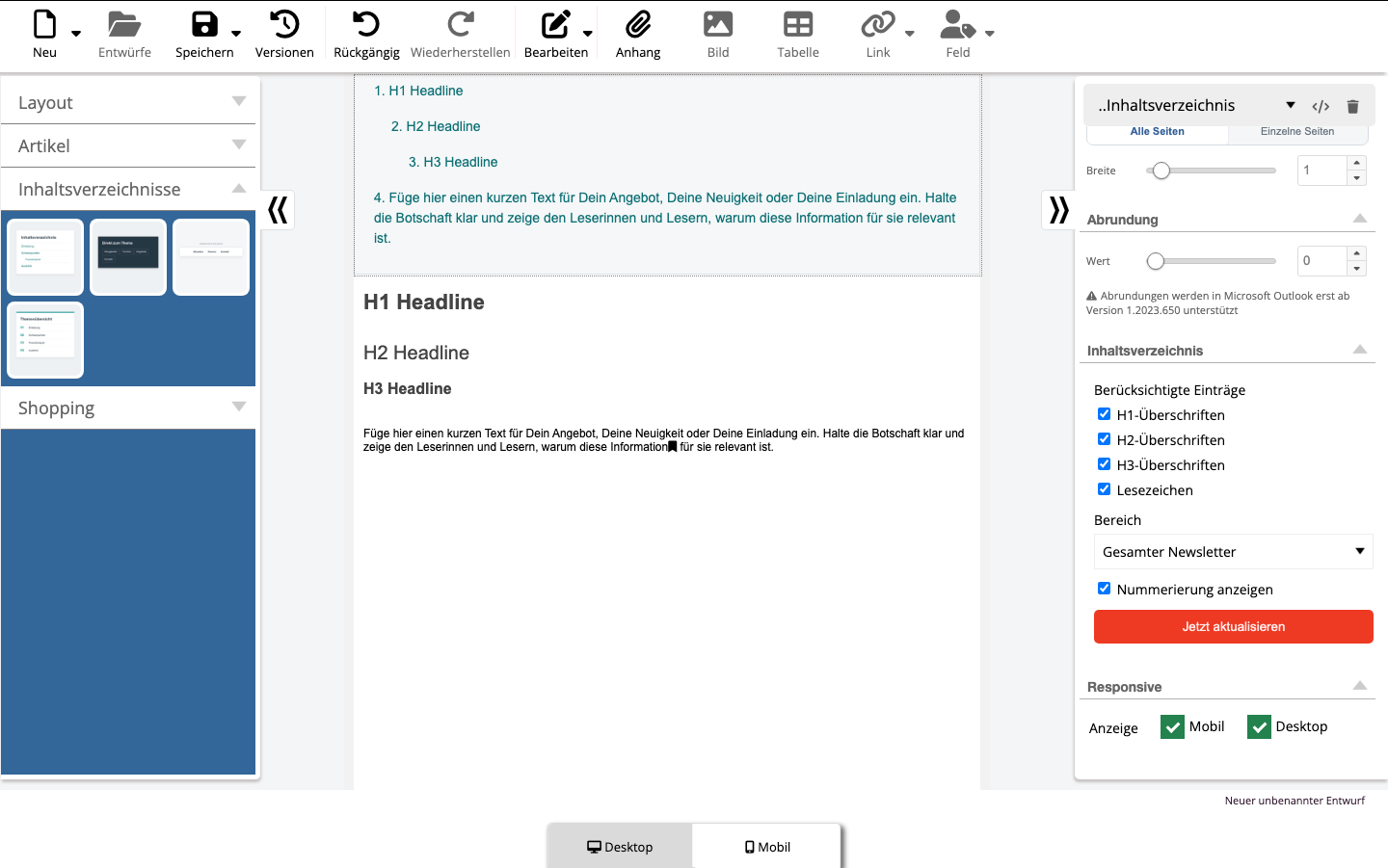
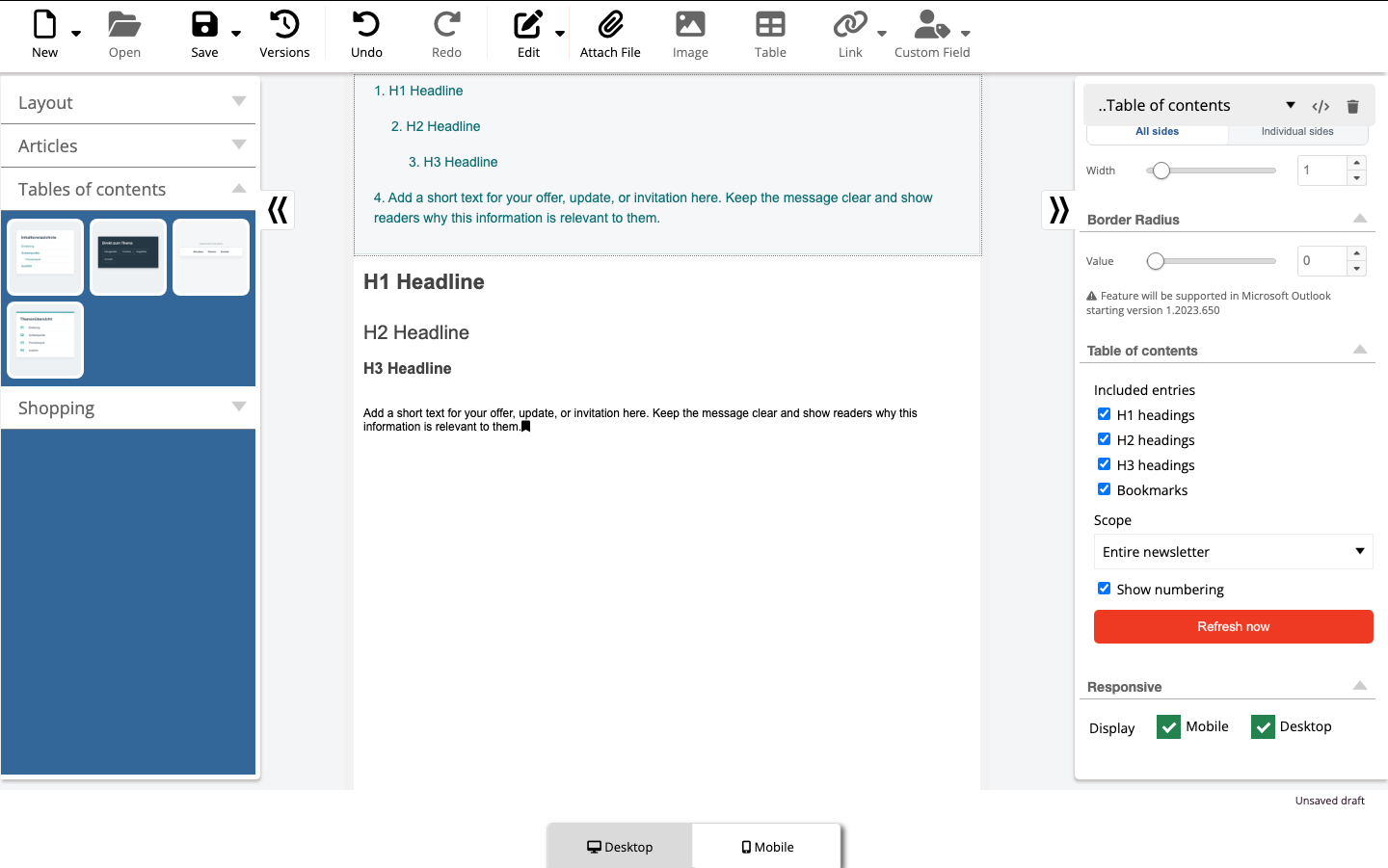
Der Editor aktualisiert die Navigation auch nach einer kurzen Eingabepause und bereitet sie erneut vor dem Speichern, der Vorschau, einer Testmail oder dem Versand auf. Jetzt aktualisieren ist hilfreich, wenn Du das Ergebnis ohne diese Wartezeit kontrollieren möchtest.
Quellen, Linktexte und Nachbearbeitung
Der sichtbare Linktext stammt aus der Quellüberschrift. Eine H2 mit „Programm am Vormittag“ erzeugt genau diesen Eintrag. Bearbeite nicht den generierten Link, sondern die H2; manuelle Änderungen im erzeugten Bereich gehen beim nächsten Neuaufbau verloren.
Leere Überschriften werden ausgelassen. Gleich benannte Überschriften erhalten zwar getrennte technische Ziele, sind für Leserinnen und Leser aber schwer zu unterscheiden. Verwende daher eindeutige Namen wie „Programm: Vormittag“ und „Programm: Nachmittag“.
Ein Lesezeichen innerhalb einer bereits berücksichtigten Überschrift erzeugt keinen doppelten Eintrag. Bei einem eigenständigen Lesezeichen verwendet der Editor sichtbaren Text aus dem Link oder seinem Textumfeld; wenn dort nichts Verständliches steht, fällt er auf den technischen Namen zurück. Prüfe solche Einträge besonders sorgfältig in der Vorschau.
Leerzustand und Fehlerbehebung
Findet der Baustein in seinem eingestellten Bereich keine passende Quelle, zeigt er Noch keine passenden Einträge vorhanden. Dieser Zustand ist kein Versandfehler, aber ein deutlicher Hinweis auf eine unvollständige Navigation.
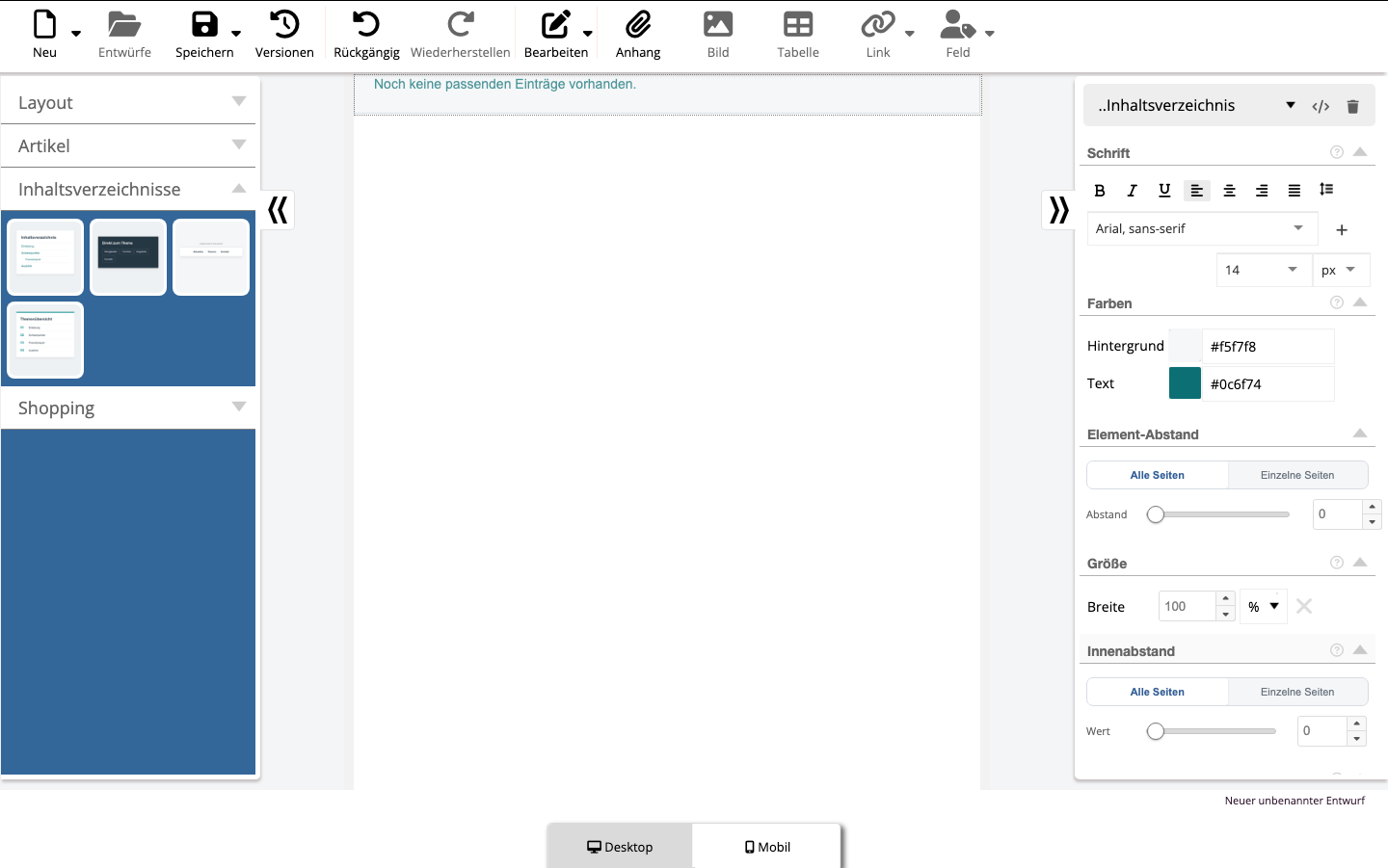
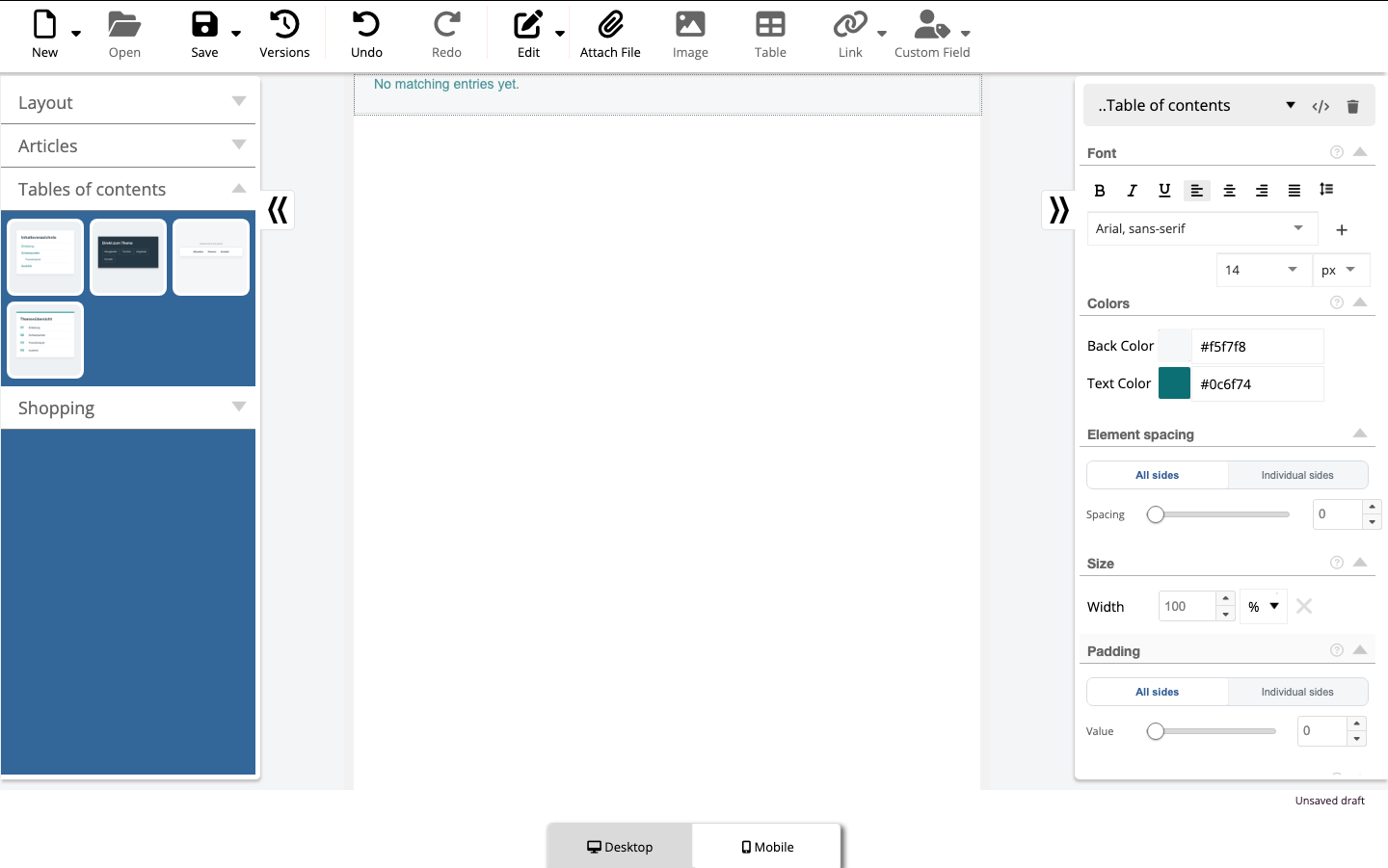
Prüfe dann in dieser Reihenfolge:
- Enthält der Newsletter echte H1-, H2- oder H3-Bausteine mit sichtbarem Text?
- Ist die entsprechende Ebene unter Berücksichtigte Einträge aktiviert?
- Liegen die Quellen hinter dem Inhaltsverzeichnis, wenn **Nur nachfolgende
Inhalte** gewählt ist?
- Soll ein eigenständiges Ziel über Lesezeichen aufgenommen werden?
- Baut Jetzt aktualisieren den Eintrag nach der Korrektur auf?
Bleibt der Leerhinweis stehen, wechsle testweise zu Gesamter Newsletter und kontrolliere die Quellüberschrift. Veröffentliche keinen Baustein mit einem unbeabsichtigten Leerzustand.
<a id=“toc-classic“></a>
Klassisches Inhaltsverzeichnis
Zweck und Einsatz: Das Klassische Inhaltsverzeichnis zeigt eine hierarchische Liste. Es eignet sich für Monatsnewsletter, Rundbriefe und andere längere Mailings mit mehreren Ebenen.
Einfügen und Einstellungen: Ziehe es vor den ersten Themenabschnitt. Die Voreinstellung berücksichtigt H1 und H2 aus Nur nachfolgende Inhalte; H3, Lesezeichen und Nummerierung sind aus. Aktiviere H3 nur, wenn die dritte Ebene wirklich Orientierung schafft. Nummerierung anzeigen setzt fortlaufende Zahlen vor alle Einträge.
Nachbearbeitung und Ergebnis: H2 und H3 werden weiter eingerückt als H1. Der Titel Inhaltsverzeichnis ist ein eigenes Überschriftenelement und kann direkt umbenannt und getrennt gestaltet werden. Die Navigation selbst wird als gemeinsamer Baustein formatiert. Kombiniere sie mit einer klaren Überschriftenhierarchie; zu viele Ebenen machen auch eine korrekte Liste schwer lesbar.
<a id=“toc-menu“></a>
Inhaltsmenü
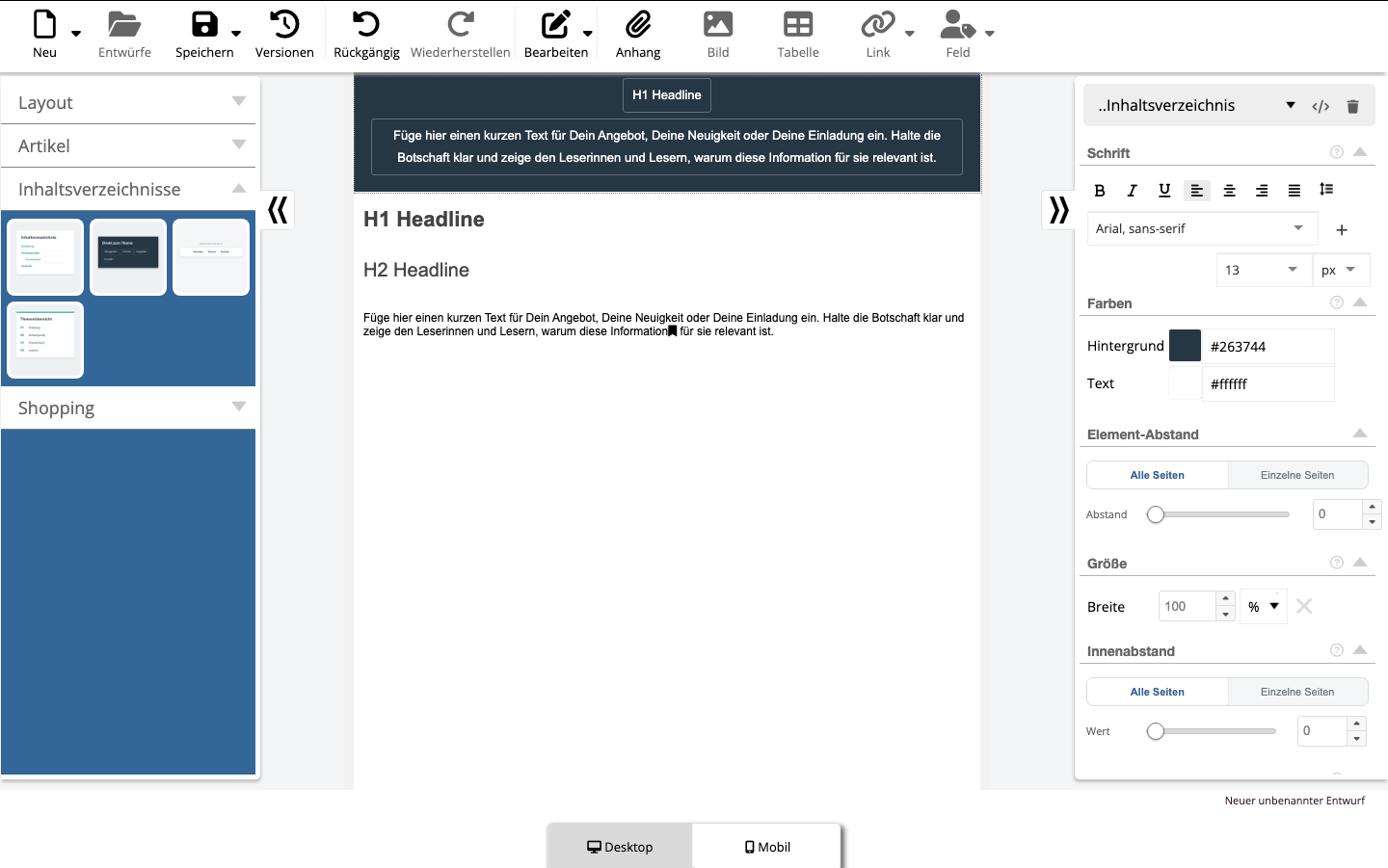
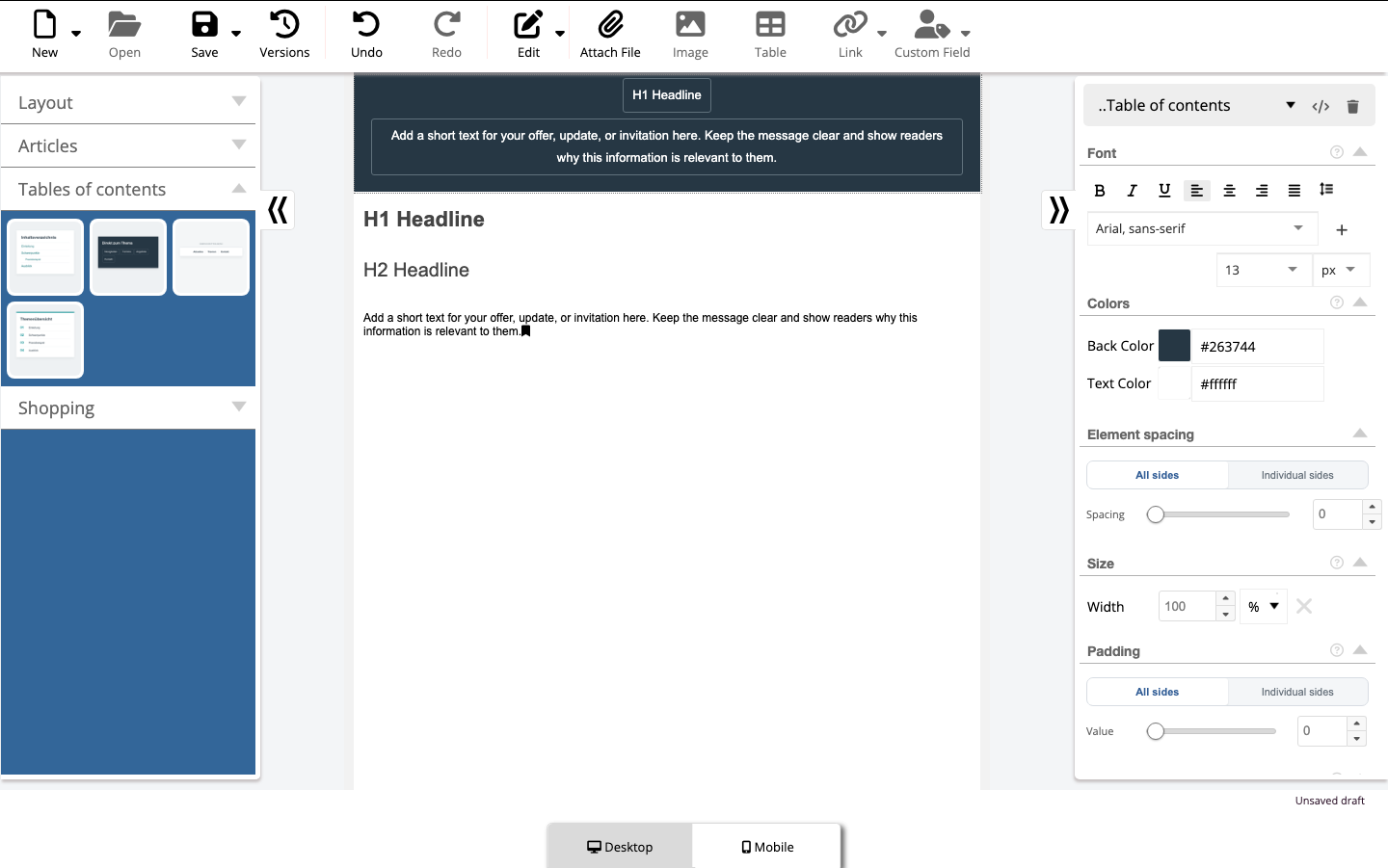
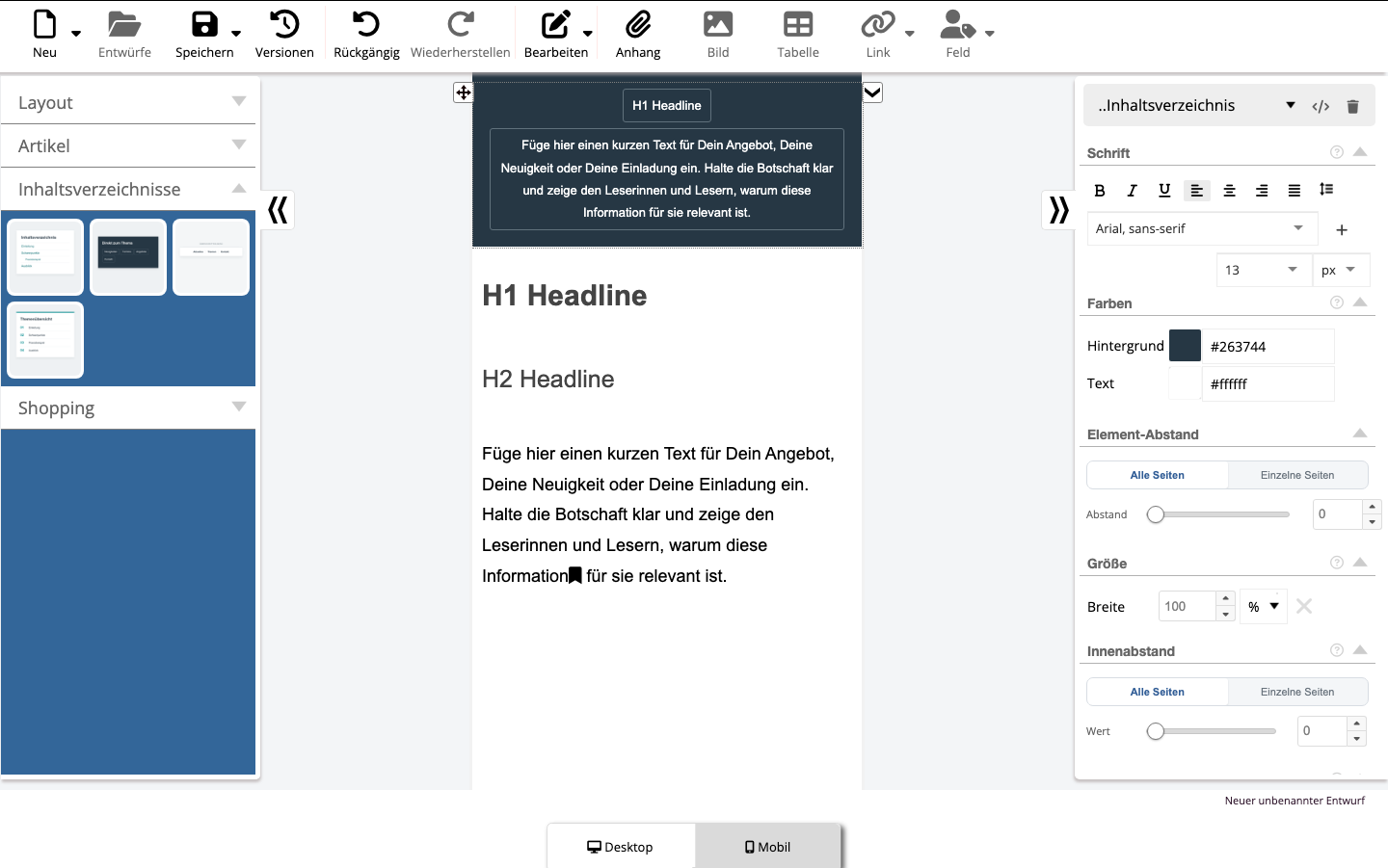
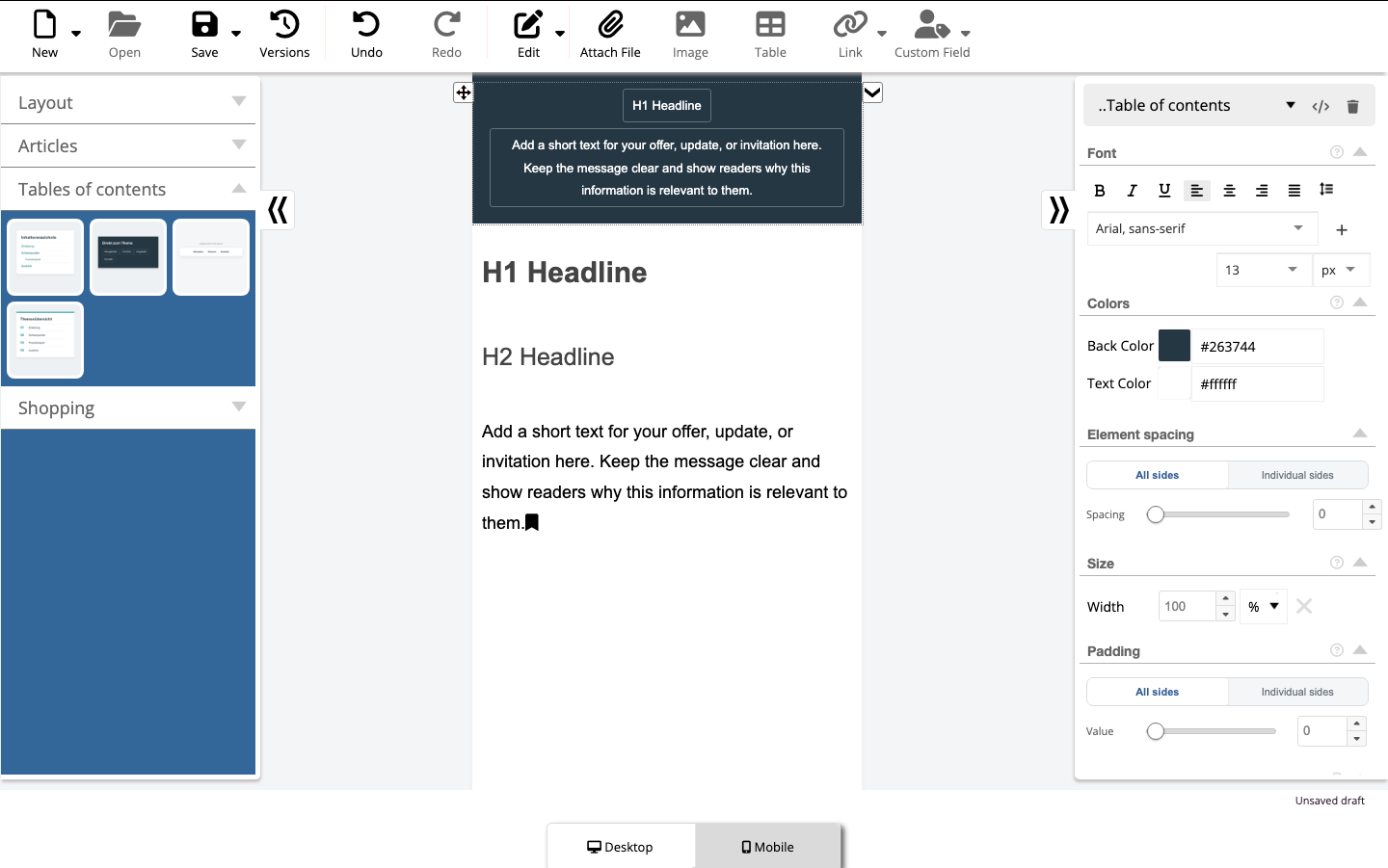
Zweck und Einsatz: Das Inhaltsmenü zeigt Links als kompakte Schaltflächen in einem farbigen, umbrechenden Bereich. Es passt zu einem kürzeren Newsletter mit wenigen Hauptthemen und einem zusätzlichen Ziel wie „Alle Termine“.
Einfügen und Einstellungen: Die Voreinstellung verwendet H1 und Lesezeichen aus Nur nachfolgende Inhalte. Aktiviere H2 oder H3 nur sparsam. Unter Inhaltsverzeichnis bleiben Quellen, Bereich und Nummerierung bearbeitbar; Schrift, Textfarbe, Hintergrund, Rahmen, Abrundung und Innenabstand steuerst Du für das gesamte Menü.
Nachbearbeitung und Ergebnis: Kürze lange Quellüberschriften, statt den generierten Buttontext zu ändern. Der eigene Titel Direkt zum Thema kann separat bearbeitet werden. Auf kleinen Bildschirmen brechen die Schaltflächen in mehrere Zeilen um; prüfe, ob Reihenfolge, Abstände und Touchflächen verständlich bleiben.
<a id=“toc-menubar“></a>
Überschriften-Menü
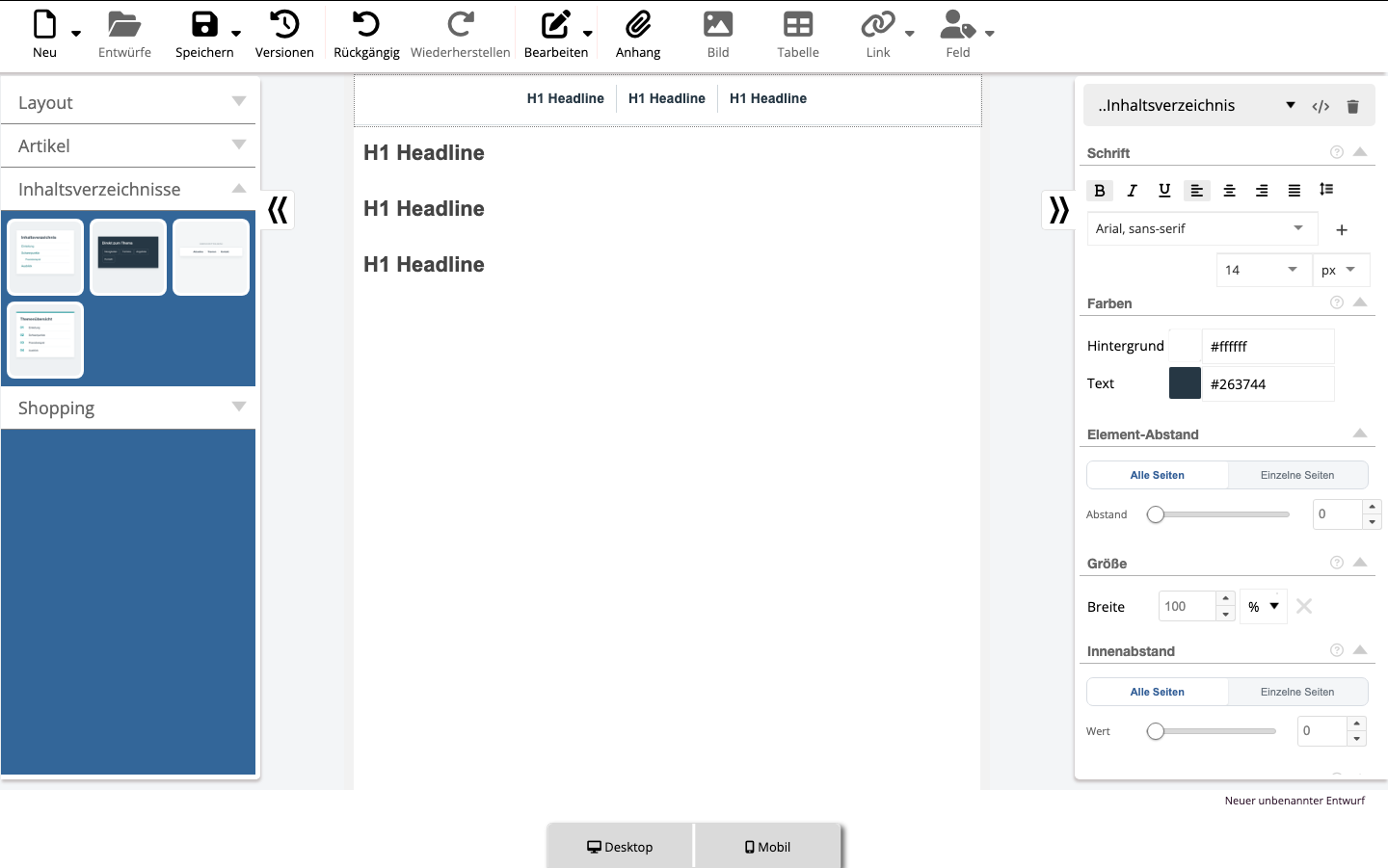
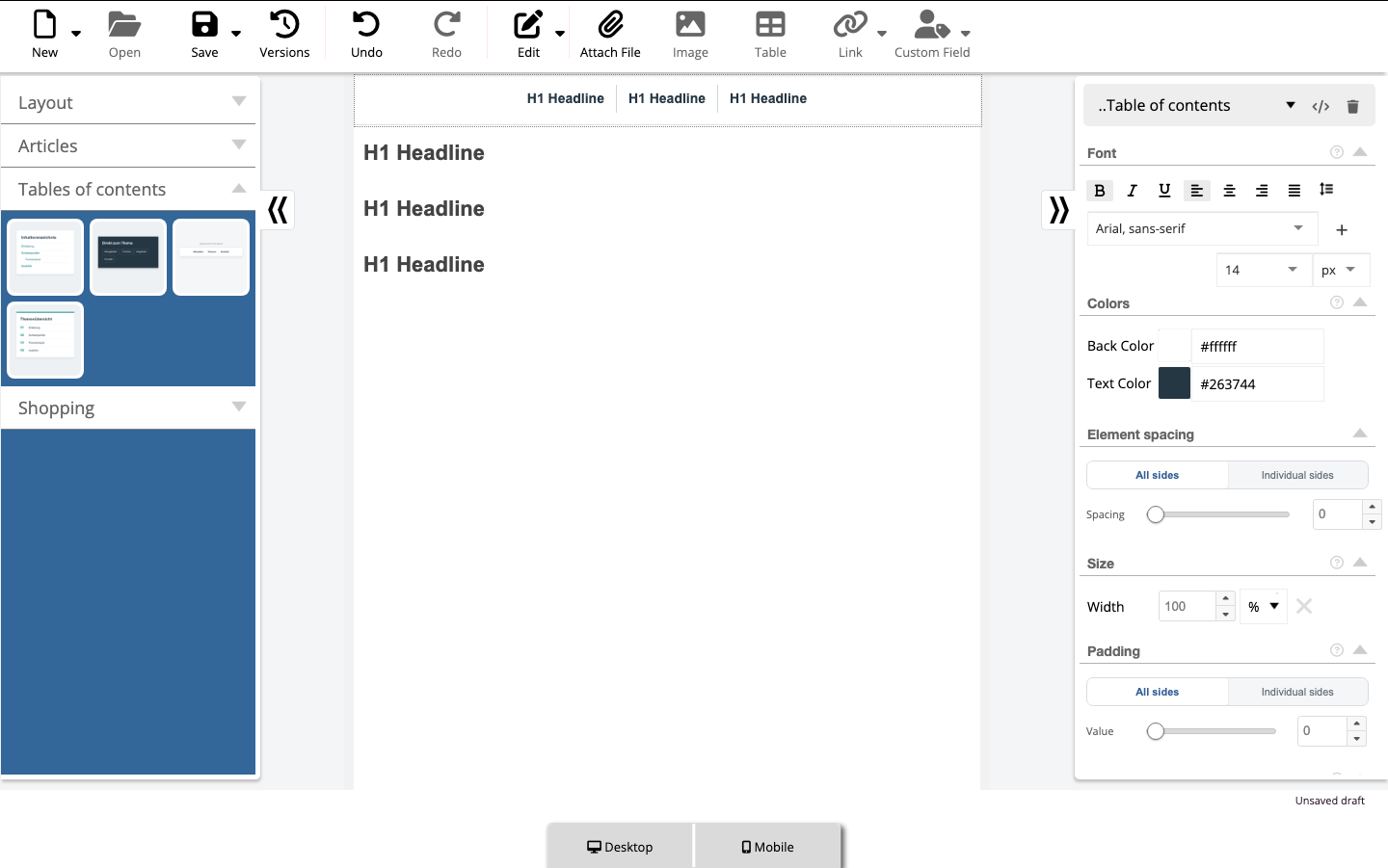
Zweck und Einsatz: Das Überschriften-Menü ist eine schlichte horizontale Navigation mit Trennlinien zwischen den Links. Es funktioniert gut direkt unter einem Banner oder einer Einleitung, wenn wenige kurze Hauptabschnitte erreichbar sein sollen.
Einfügen und Einstellungen: Die Voreinstellung nimmt H1 aus Nur nachfolgende Inhalte auf und hat keinen eigenen Titel. H2, H3, Lesezeichen, Bereich und Nummerierung können nachträglich aktiviert werden. Passe Typografie, Farben und Abstände am gemeinsamen Baustein an, nicht an einzelnen generierten Links oder Trennlinien.
Nachbearbeitung und Ergebnis: Bei mehreren oder langen Einträgen bricht die Leiste in weitere Zeilen um. Kürze dann die Quellüberschriften oder verwende das klassische Inhaltsverzeichnis. Eine eingeschaltete Nummerierung setzt Zahlen vor die Linktexte, ändert aber nicht die inhaltliche Hierarchie.
<a id=“toc-numbered“></a>
Nummerierte Übersicht
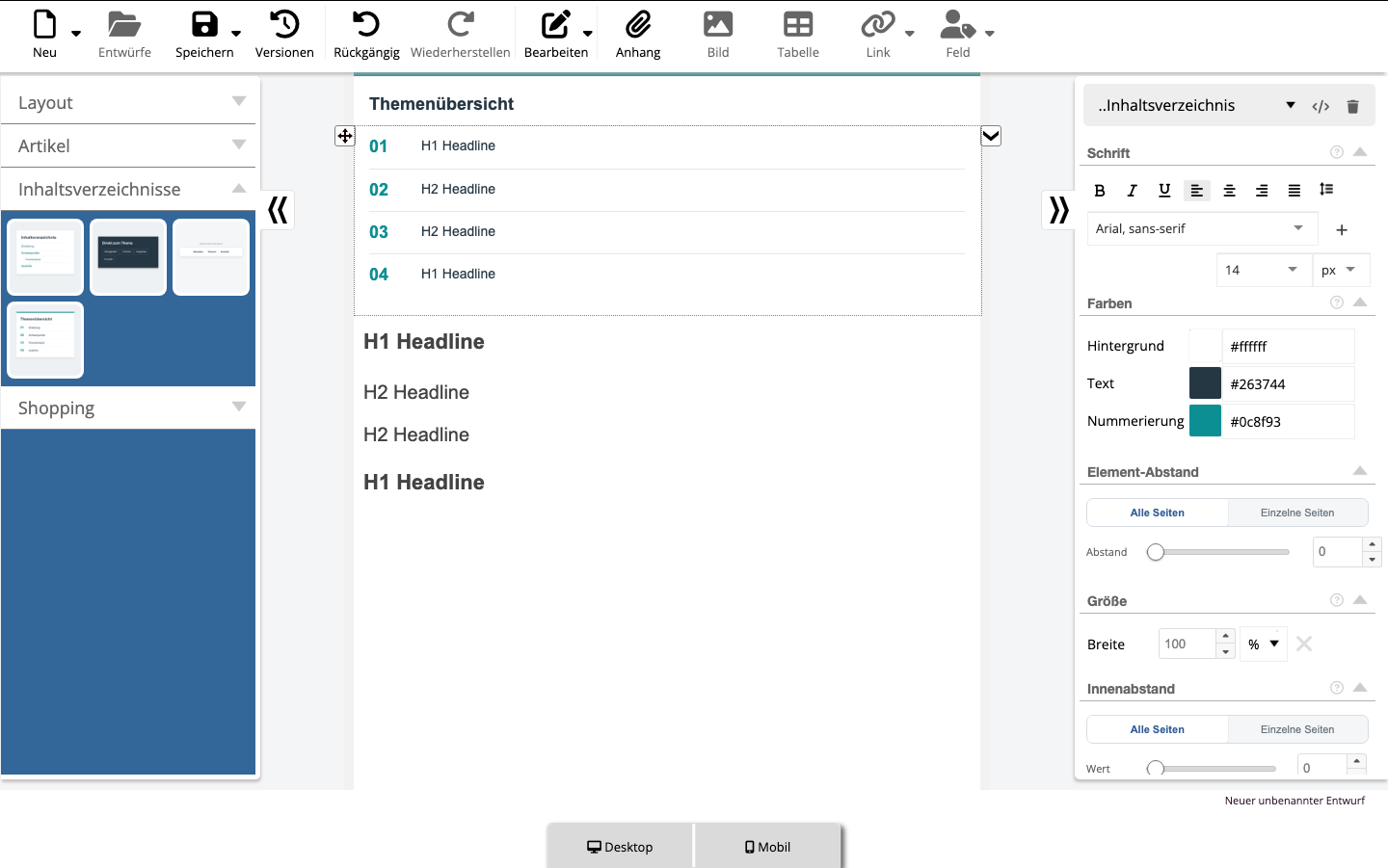
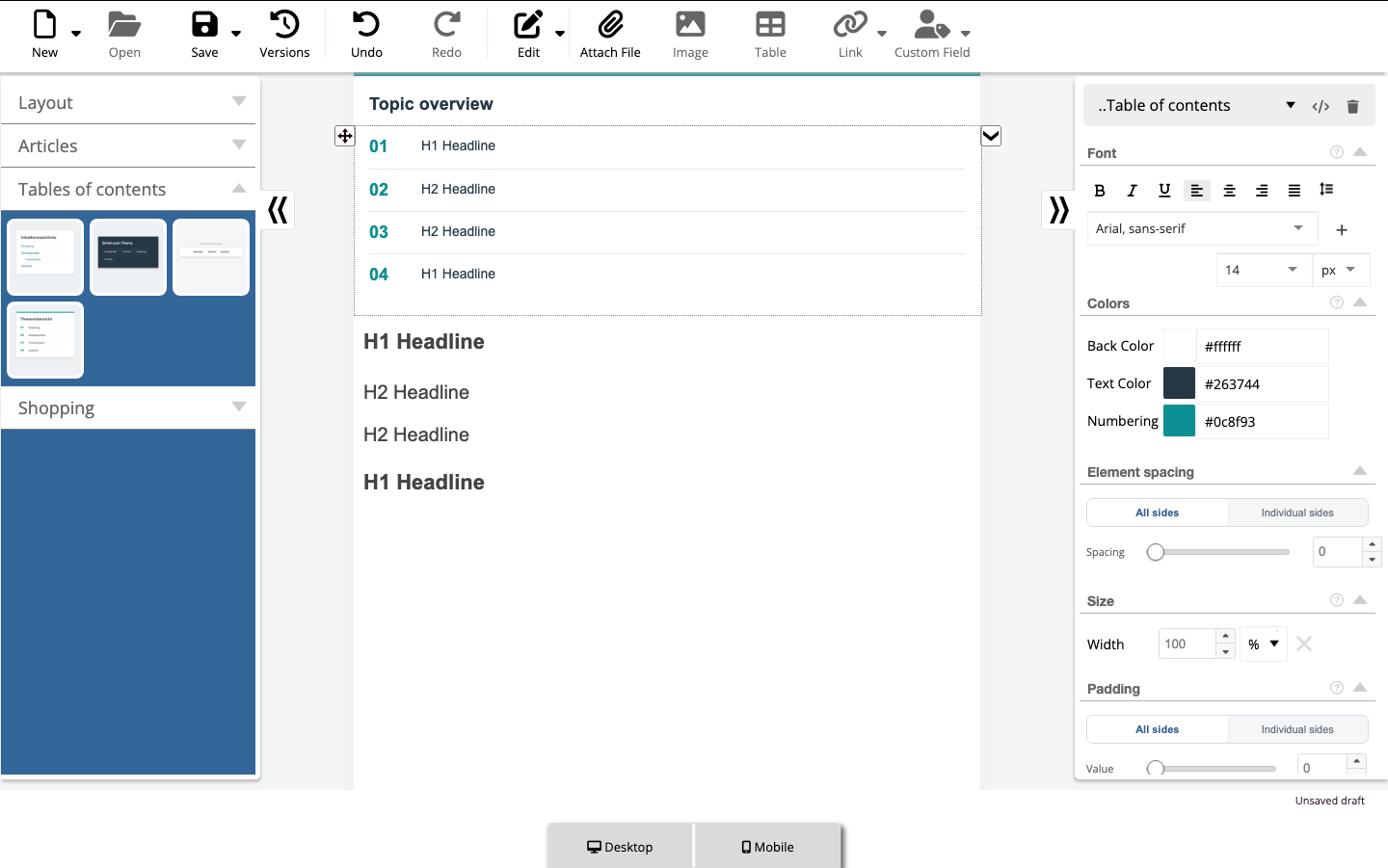
Zweck und Einsatz: Die Nummerierte Übersicht betont eine Reihenfolge, zum Beispiel eine Agenda, ein Programm oder einen mehrteiligen Leitfaden. Jede aufgenommene Quelle erhält eine gut sichtbare laufende Nummer.
Einfügen und Einstellungen: Die Voreinstellung berücksichtigt H1 und H2 aus Nur nachfolgende Inhalte und hat Nummerierung anzeigen aktiviert. Die Zahlen folgen der Reihenfolge der Quellen im Newsletter. Bei aktiver Nummerierung kann ihre Farbe im Farbbereich des Style Editors separat geändert werden.
Nachbearbeitung und Ergebnis: Der Titel Themenübersicht ist ein eigenes Überschriftenelement und lässt sich direkt umbenennen. Schaltest Du die Nummerierung aus, bleiben die Links sichtbar und die separate Nummernspalte verschwindet. Kombiniere diese Variante mit kurzen, unterschiedlich benannten Überschriften; schreibe keine konkurrierenden Nummern zusätzlich in den Quelltext.
Gestaltung, mobile Ansicht und Versandkontrolle
Wähle die Navigation aus, um Schrift, Textfarbe, Hintergrund, Rahmen, Abrundung, Breite und inneren Abstand gemeinsam zu gestalten. Wähle den Titel getrennt, wenn Du dessen Text oder Typografie ändern möchtest. Der gemeinsame Element-Abstand setzt den Außenraum um Titel und Navigation als Einheit.
Kontrolliere vor dem Versand:
- Quellen und Bereich passen zum tatsächlichen Newsletteraufbau;
- kein unbeabsichtigter Leerzustand ist sichtbar;
- alle Linktexte sind kurz, eindeutig und in der richtigen Reihenfolge;
- Menüvarianten bleiben auf Mobilgeräten lesbar und gut bedienbar;
- jeder interne Link führt in einer echten Testmail zum erwarteten Abschnitt.
Ein Mailprogramm kann interne Sprunglinks anders behandeln als die Browservorschau. Die Testmail ist deshalb der entscheidende Ergebnischeck. Weiterführende Informationen findest Du unter Layout- und Grundbausteine, Links und Personalisierung, Mobile Newsletter bearbeiten und Vorschau, Testmail und Barrierefreiheit.
 Deutsch
  English