
KI-Funktionen im Newsletter-Editor
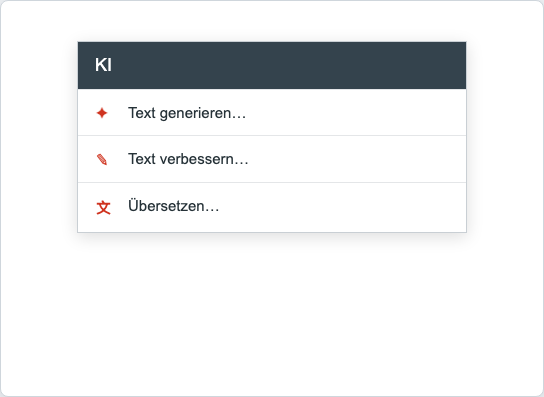
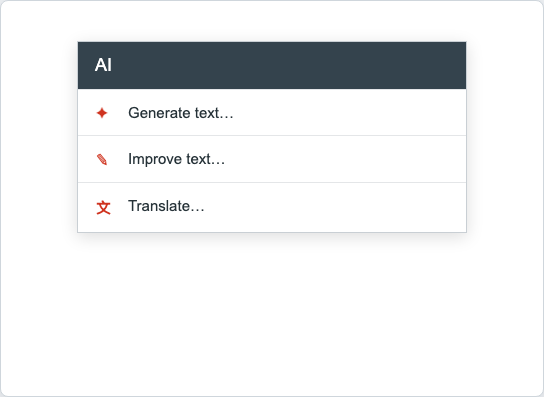
Wenn die KI-Funktion für Deine mailfino-Installation eingerichtet ist, zeigt der Editor das Menü KI. Die derzeit nutzbaren Funktionen erzeugen Text, verbessern oder übersetzen einen vorhandenen Text und generieren Bilder. Ein kompletter Newsletter wird dabei nicht automatisch erstellt oder veröffentlicht: Du prüfst jedes Ergebnis und übernimmst es ausdrücklich in den Entwurf.
Voraussetzungen und Auswahl
- Das Menü ist nur sichtbar, wenn KI für Deine Installation aktiviert wurde. Fehlt es, wende Dich an Deine Administration.
- Wähle vor Text verbessern oder Übersetzen einen Textbaustein aus. Für die Bildgenerierung wählst Du ein vorhandenes Bildelement aus.
- KI-Eingaben und der ausgewählte Inhalt werden an den für Deine Installation konfigurierten KI-Dienst übertragen. Verwende keine Passwörter, Zugangsdaten oder unnötigen personenbezogenen und vertraulichen Informationen.
Text erzeugen
- Wähle einen Textbaustein und öffne KI > Text generieren….
- Beschreibe Zweck, Zielgruppe, Ton, Kernaussage und gewünschte Handlungsaufforderung. Trage außerdem die ungefähre Wortzahl ein.
- Klicke auf Generieren. Das Ergebnis erscheint zunächst nur im Dialog.
- Prüfe Fakten, Links, Schreibweise, Ton und rechtliche Aussagen. Mit Neu generieren erhältst Du einen neuen Vorschlag.
- Klicke erst danach auf Übernehmen. Der ausgewählte Textbaustein wird ersetzt; anschließend kannst Du die Änderung im Editor rückgängig machen.
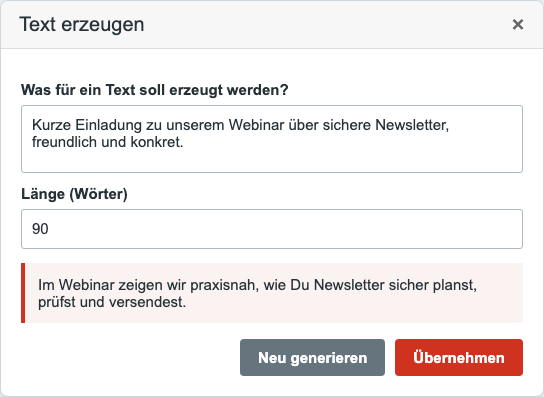
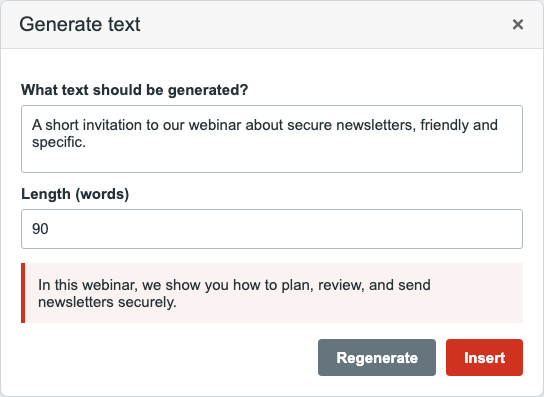
Eine konkrete Eingabe liefert meist bessere Ergebnisse als ein einzelnes Stichwort, zum Beispiel: „Kurze Einladung für Bestandskunden zu unserem Webinar über sichere Newsletter, freundliche Du-Ansprache, 90 Wörter, Abschluss mit Anmeldelink.“
Bleibt die Beschreibung leer, erscheint eine Fehlermeldung im Ergebnisbereich. Bei einem Netzwerk- oder Anbieterfehler bleibt der bisherige Newsletter-Inhalt unverändert; versuche es später erneut oder informiere Deine Administration.
Text verbessern oder übersetzen
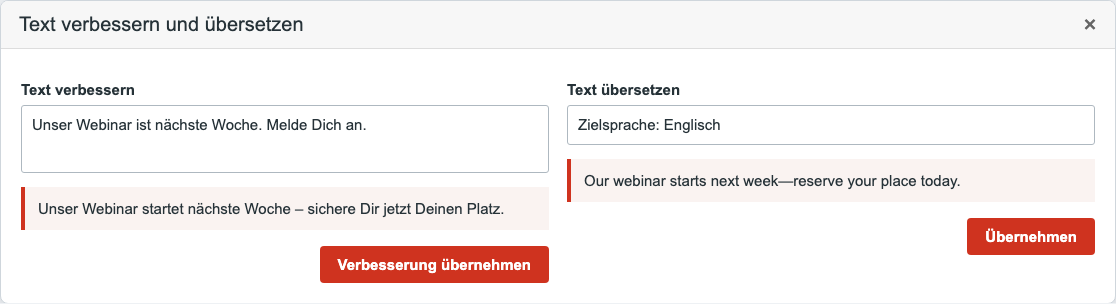
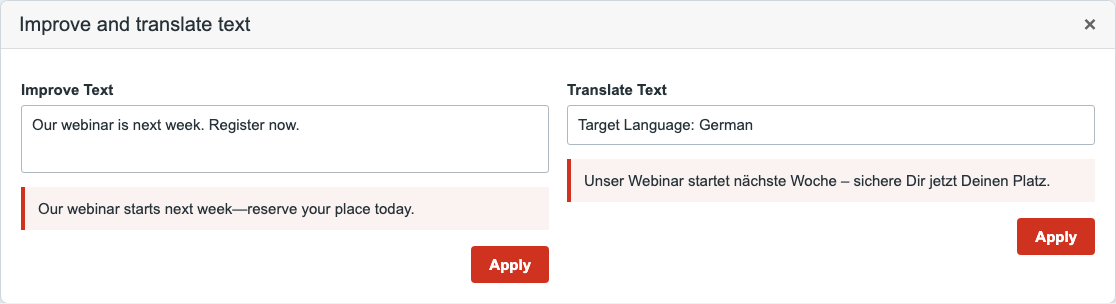
Wähle den betreffenden Textbaustein und anschließend KI > Text verbessern…. Der vorhandene Inhalt wird im Dialog angezeigt. Verbessern erzeugt einen Vorschlag; Verbesserung übernehmen ersetzt den ausgewählten Inhalt. Prüfe besonders Fachbegriffe, Zahlen und Links.
Für eine Übersetzung wählst Du KI > Übersetzen…, legst die Zielsprache fest und klickst auf Übersetzen. Die KI wird angewiesen, vorhandene HTML-Formatierungen zu erhalten. Kontrolliere trotzdem Absatzstruktur, Links, Platzhalter, Anrede und sprachliche Feinheiten, bevor Du Übernehmen wählst.
Bilder generieren und einsetzen
- Wähle im Newsletter das Bildelement aus, das ersetzt werden soll, und öffne die Aktion KI.
- Beschreibe Motiv, Stil, Bildaufbau, Stimmung und wichtige Ausschlüsse, beispielsweise „ohne Text und ohne Logos“.
- Klicke auf Generieren. mailfino übermittelt dabei auch die aktuelle Breite und Höhe des ausgewählten Bildelements.
- Prüfe das Ergebnis in der Galerie. Die neuesten Bilder stehen zuerst.
- Mit Übernehmen ersetzt die Bild-URL das aktuell ausgewählte Bild. Das Dialogfenster schließt sich.
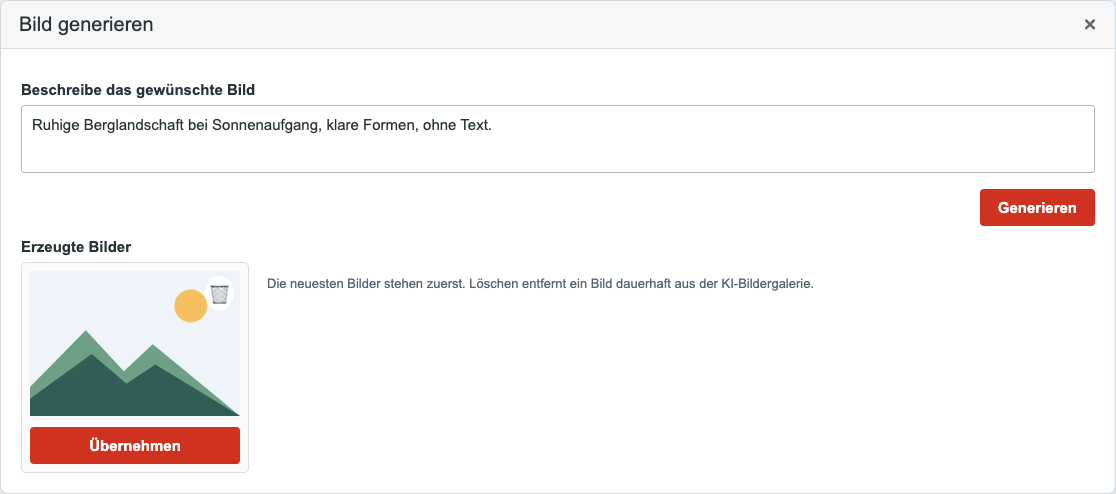
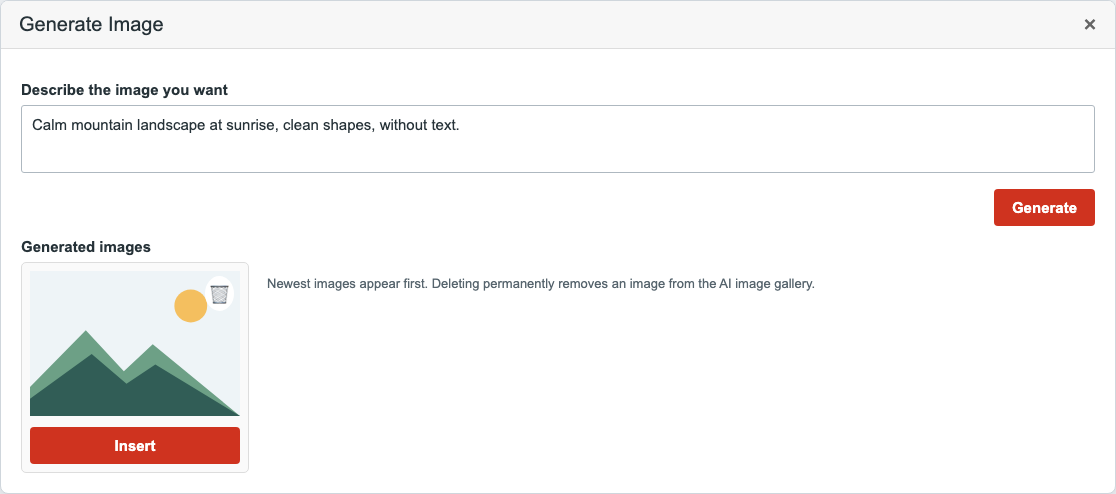
Erzeugte Bilder werden im Konto im Bereich der KI-Bilder gespeichert und stehen bei einem späteren Öffnen des Dialogs erneut bereit. Das Papierkorb-Symbol löscht das betreffende Bild nach einer Bestätigung dauerhaft aus dieser Galerie. Prüfe vorher, ob es noch in einem Entwurf verwendet wird.
Nach dem Einsetzen ergänzt oder korrigierst Du in den Bildeigenschaften einen aussagekräftigen Alternativtext. Prüfe außerdem Bildaussage, Markenwirkung, mögliche Rechte Dritter, Darstellung auf Mobilgeräten und Dateigröße. Die KI-Erzeugung ersetzt weder diese Prüfung noch eine Testmail.
Vor dem Versand
KI-Inhalte können erfundene, veraltete oder unpassende Aussagen enthalten. Lies jeden übernommenen Inhalt vollständig, teste Links und Personalisierungsfelder, prüfe Bilder samt Alternativtext und sende eine Testmail. Die Verantwortung für den versendeten Newsletter bleibt bei Dir.
 Deutsch
  English