
Produkte aus Anbindungen verwenden
Mit einer aktiven Shop-Anbindung kannst Du gespeicherte Produktdaten in bestimmte Shopping-Bausteine übernehmen. Der Editor kopiert dabei einen Produktsnapshot in den Newsletter. Du erhältst einen bearbeitbaren Stand; es entsteht keine dauerhafte Live-Verknüpfung zum Shop.
Welche Bausteine unterstützen Produktdaten?
Die Aktion Produkt auswählen steht bei diesen acht Bausteinen beziehungsweise Karten zur Verfügung:
- Kategorie-Highlight
- Hervorgehobenes Produkt
- Geschenk zum Einkauf
- Produktpaket
- Produktreihe – jede der drei Karten wird einzeln ausgewählt
- Angebotskarte
- Produktbewertung
- Shop-Hero
Die Bausteine Gutschein-Promotion, Inhaltsstoff-Highlight, Vorteilsclub-Aufruf, Angebotsvergleich, Routine in drei Schritten und Shop-Vorteile werden vollständig manuell gepflegt. Eine Übersicht aller Varianten findest Du unter Shopping-Bausteine.
Produkt auswählen
- Füge einen unterstützten Shopping-Baustein ein.
- Wähle die gewünschte Karte aus. Bei der Produktreihe musst Du die konkrete Karte
anklicken, die befüllt werden soll.
- Öffne im Style Editor Produktdaten und wähle Produkt auswählen.
- Wähle die Shop-Anbindung. Angezeigt werden nur Verbindungen mit
Commerce-Funktionen.
- Suche nach Produktname, Artikelnummer oder einem anderen eindeutigen Begriff.
Der Editor fragt den Server mit einer kurzen Verzögerung ab und zeigt höchstens 25 Treffer. Verfeinere die Suche, wenn Dein Produkt nicht in der Liste erscheint.
- Wähle ein Produkt. Die Detailvorschau zeigt Bild, Name, Preis und eine gekürzte
Beschreibung.
- Prüfe die Vorschau und wähle Produkt übernehmen.
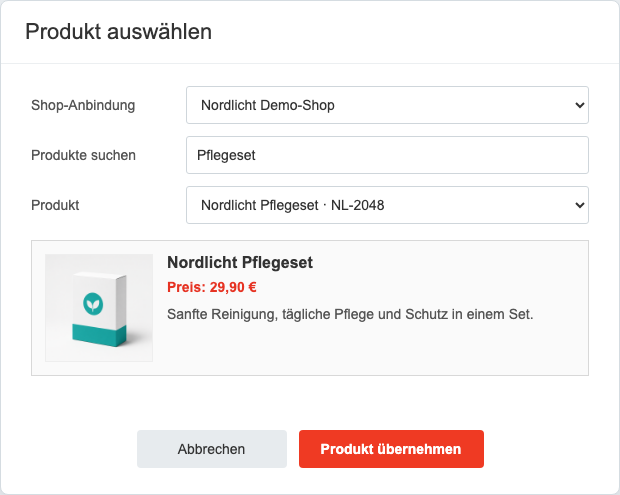
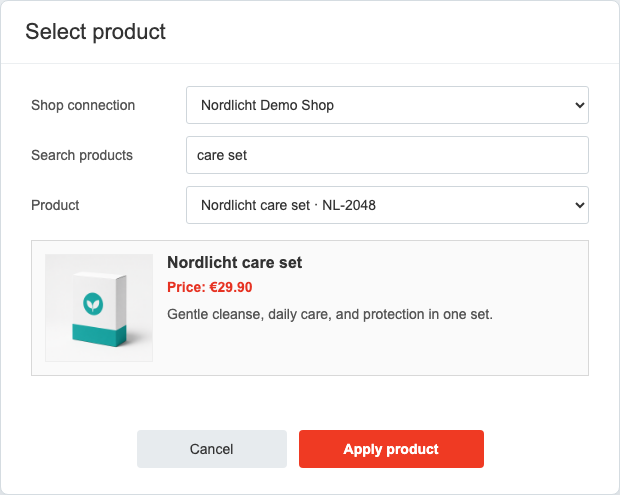
Je nach Baustein übernimmt mailfino Bild, Produktname, Beschreibung, Preis, Kennzeichnung und Produktlink. Falls ein Bild nicht geladen werden kann, zeigt die Vorschau ein neutrales Ersatzbild. Kontrolliere deshalb nach der Übernahme immer das tatsächliche Motiv und seinen Alternativtext.
Übernommenen Stand bearbeiten
Nach der Übernahme kannst Du Text, Bild, Preis, Link und Gestaltung wie andere Newsletter-Inhalte ändern. Diese Änderungen bleiben im Entwurf erhalten. Der Baustein speichert außerdem die technische Produkt- und Verbindungszuordnung, damit Du später nachvollziehen kannst, welches Produkt verwendet wurde.
Ändert sich ein Produkt im Shop, bleibt der gespeicherte Newsletter unverändert. Öffne Produkt auswählen erneut und übernimm das Produkt noch einmal, wenn Preis, Beschreibung, Bild oder Link aktualisiert werden sollen. Manuelle Änderungen an der Karte können dabei durch die neuen Produktwerte ersetzt werden.
Wenn keine Produkte angezeigt werden
Keine Shopping-Cart-Anbindung gefunden
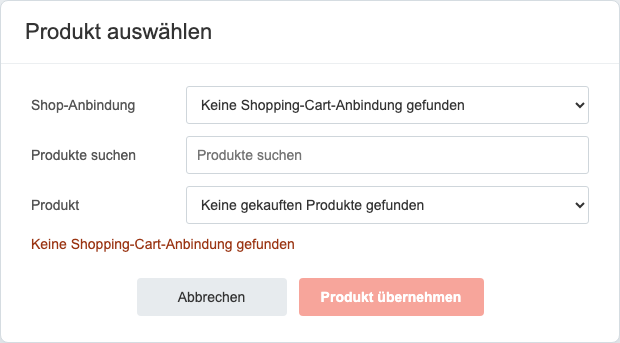
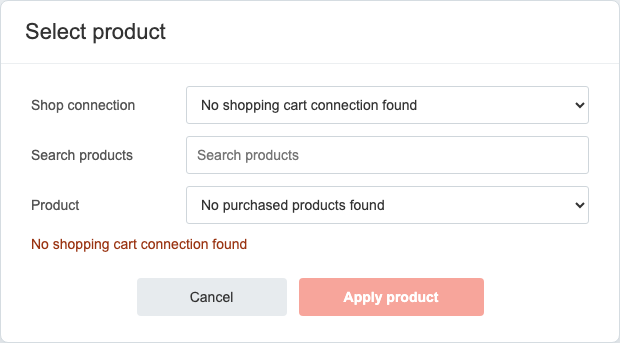
Im Auswahlfeld erscheint ein entsprechender Hinweis, wenn Dein Konto keine aktive Commerce-Verbindung besitzt. Richte zuerst eine unterstützte Shop-Anbindung ein und importiere beziehungsweise synchronisiere Produktdaten. Öffne den Produktpicker danach erneut.
Keine gekauften Produkte gefunden
Leere das Suchfeld oder verwende einen kürzeren Produktnamen beziehungsweise die Artikelnummer. Es werden maximal 25 Treffer angezeigt. Prüfe zusätzlich, ob die Produktdaten der ausgewählten Verbindung bereits synchronisiert wurden.
Anbindung oder Produkt kann nicht geladen werden
Der Dialog zeigt den vom Server gelieferten Fehler. Schließe ihn nicht vorschnell, sondern notiere die Meldung und prüfe Verbindung, Berechtigung und Synchronisation. Ein Produkt wird erst übernommen, wenn seine Detaildaten erfolgreich geladen wurden. Die bereits im Newsletter gespeicherte Karte bleibt bei einem Ladefehler unverändert.
Vor dem Versand prüfen
- Stimmen Preis, Währung, Steuer- oder „ab“-Hinweis und Angebotszeitraum?
- Zeigt das Bild das ausgewählte Produkt und besitzt es einen sinnvollen
Alternativtext?
- Führt Bild- und Buttonlink zur richtigen, erreichbaren Produktseite?
- Ist der Artikel noch verfügbar?
- Bleibt der Baustein in der mobilen Vorschau verständlich und in der richtigen
Reihenfolge?
Die Einrichtung und Synchronisation unterscheiden sich je Anbieter. Nutze dafür das Handbuch Deiner Anbindung. Unabhängig vom Anbieter gilt: Sende nach der Auswahl eine Testmail und öffne jeden Produktlink in einem echten Mailprogramm.
 Deutsch
  English