
Die passende Vorlage auswählen
Eine Vorlage liefert den Ausgangsaufbau für einen neuen Newsletter. Sie ist keine fertige Kampagne: Ersetze Beispieltexte, Bilder, Links, Termine und Absenderangaben immer durch geprüfte eigene Inhalte.
Vorlagenauswahl öffnen
Öffne im Newsletter-Editor Neu und wähle Vorlage wählen…. Die Auswahl startet bei Systemvorlagen. Je nach Konto und Berechtigung kannst Du außerdem zwischen folgenden Quellen wechseln:
- Systemvorlagen: von mailfino bereitgestellte Ausgangspunkte,
- Teamvorlagen: freigegebene Vorlagen des Administrations-, Unter- oder Schwesterkontos,
- Meine Vorlagen: von Deinem Konto gespeicherte Vorlagen,
- Mailings: Inhalte bereits versendeter Newsletter.
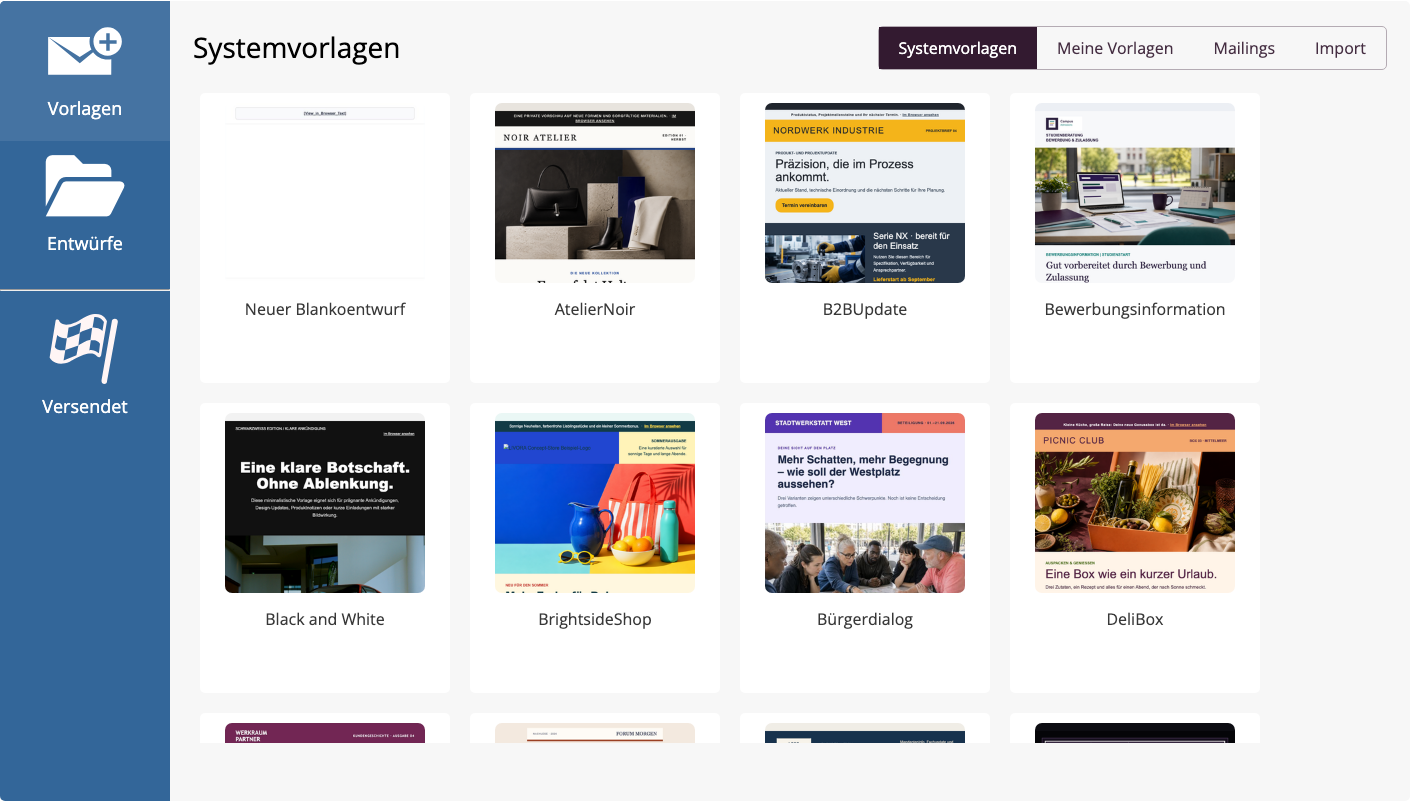
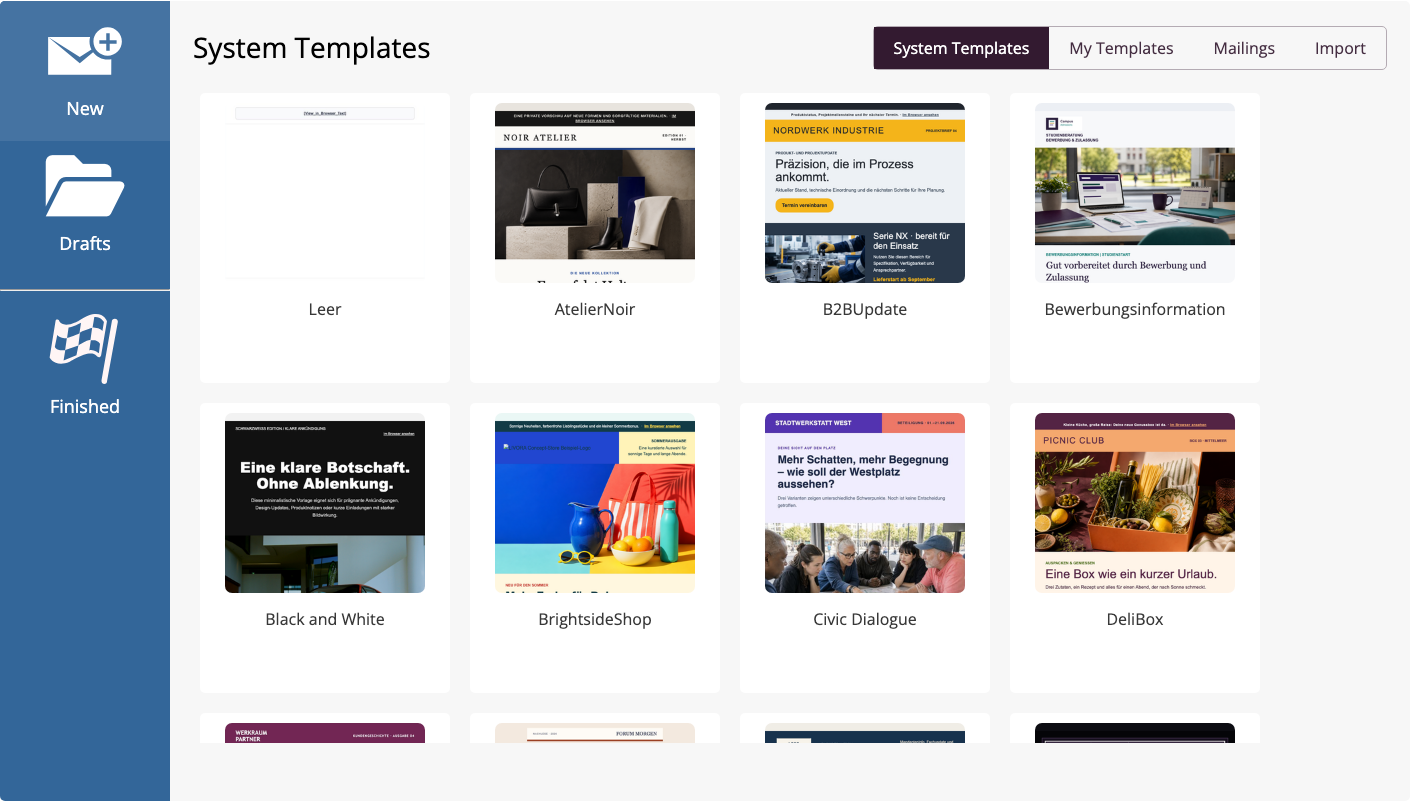
Vorlagenauswahl mit System-, Team- und eigenen Vorlagen sowie Mailings
Teamvorlagen erscheinen nur in passenden Konto- und Freigabekonstellationen. Das lesende Konto benötigt Zugriff auf geteilte Vorlagen; das bereitstellende Konto benötigt Vorlagen teilen. Fehlt eines dieser Rechte oder gibt das andere Konto seine Vorlagen nicht frei, ist die Quelle gesperrt beziehungsweise meldet, dass keine Freigabe besteht. Das ist kein Ladefehler. Bitte in diesem Fall die zuständige Kontoadministration um Zugriff.
Was beim Öffnen einer Vorlage geschieht
Beim Öffnen einer Vorlage wird deren Inhalt in den Editor geladen, ohne die gespeicherte Vorlage zu verändern. Der daraus entstandene Newsletter ist ein Neuer unbenannter Entwurf. Verwende früh Speichern; bei einem unbenannten Entwurf öffnet sich dadurch Speichern unter… für Name und Ordner.
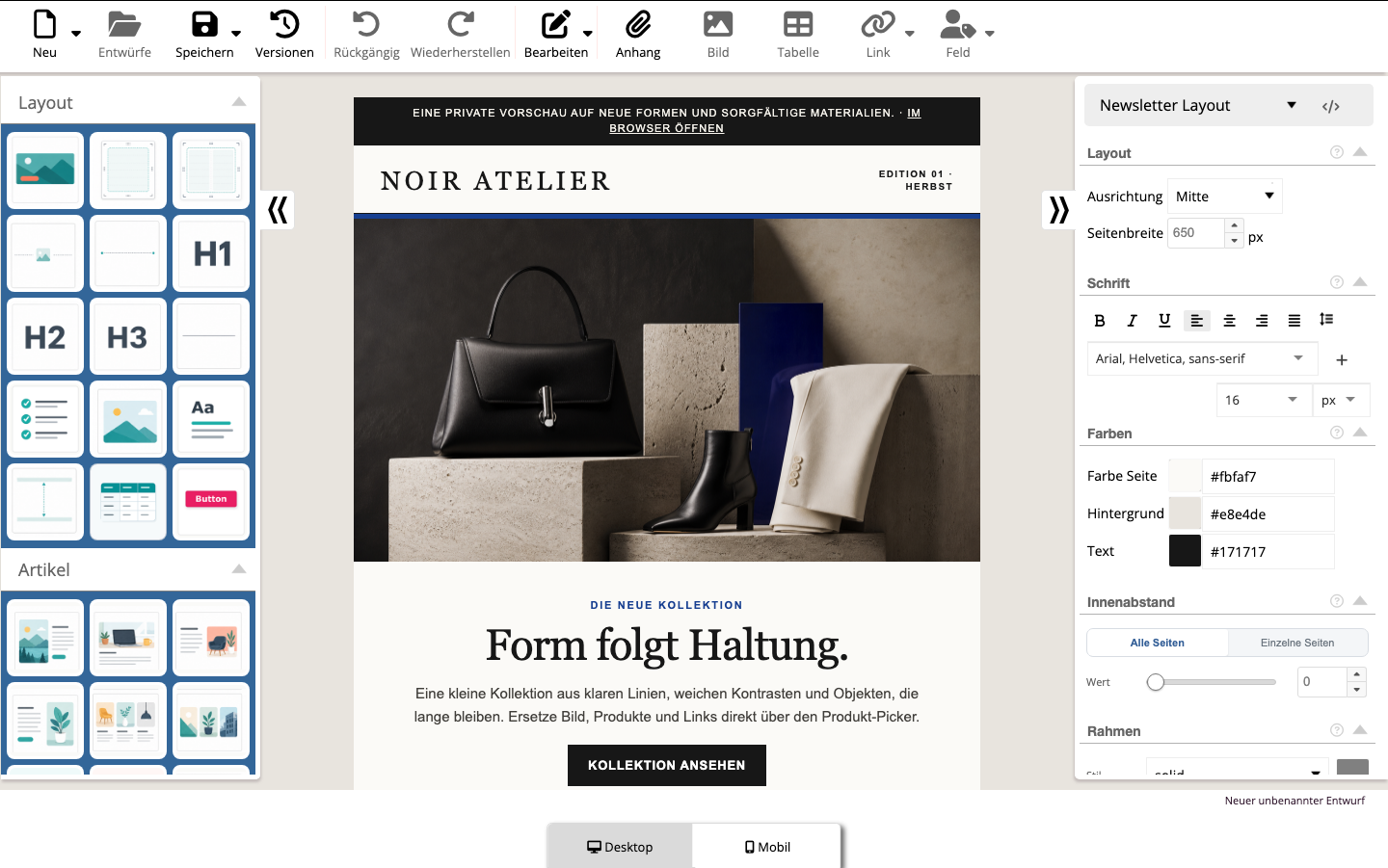
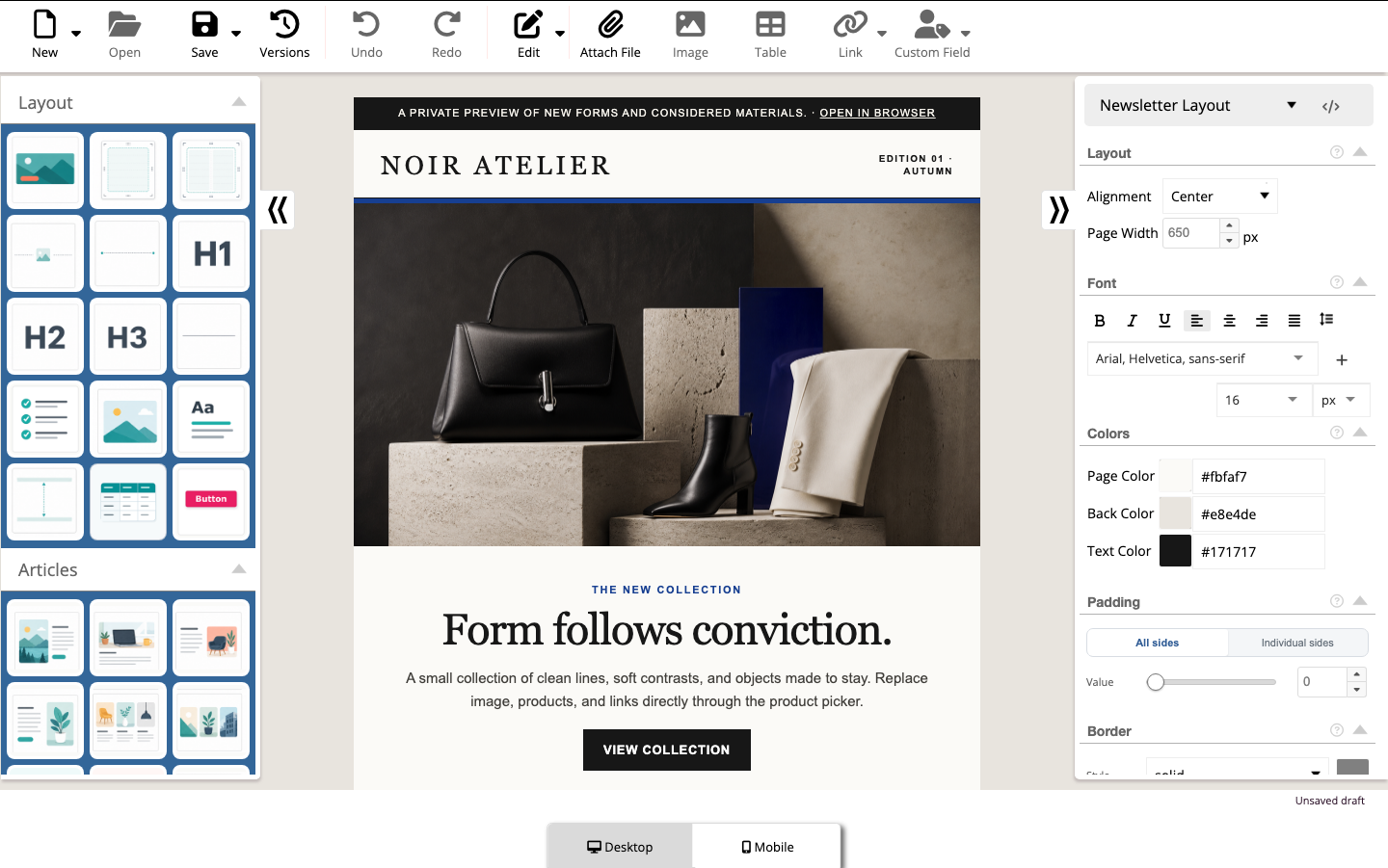
Aus einer Vorlage geladener neuer unbenannter Entwurf
Sind im aktuellen Newsletter noch ungespeicherte Änderungen vorhanden, fragt der Editor vor dem Wechsel, ob Du sie speichern möchtest. Brich den Wechsel ab, wenn Du nicht sicher bist. Ohne Speichern verwirfst Du den noch nicht gesicherten Stand.
Systemvorlage oder Blankoentwurf verwenden
Wähle zuerst nach Aufbau und danach nach Farben. Prüfe vor dem Öffnen:
- Passen Reihenfolge und Anzahl der Inhaltsbereiche?
- Sind die benötigten ein- oder mehrspaltigen Abschnitte vorhanden?
- Enthält die Vorlage einen vollständigen Footer mit Abmelde- und Impressumsbereich?
- Lässt sich der Aufbau mit vertretbarem Aufwand für Mobilgeräte anpassen?
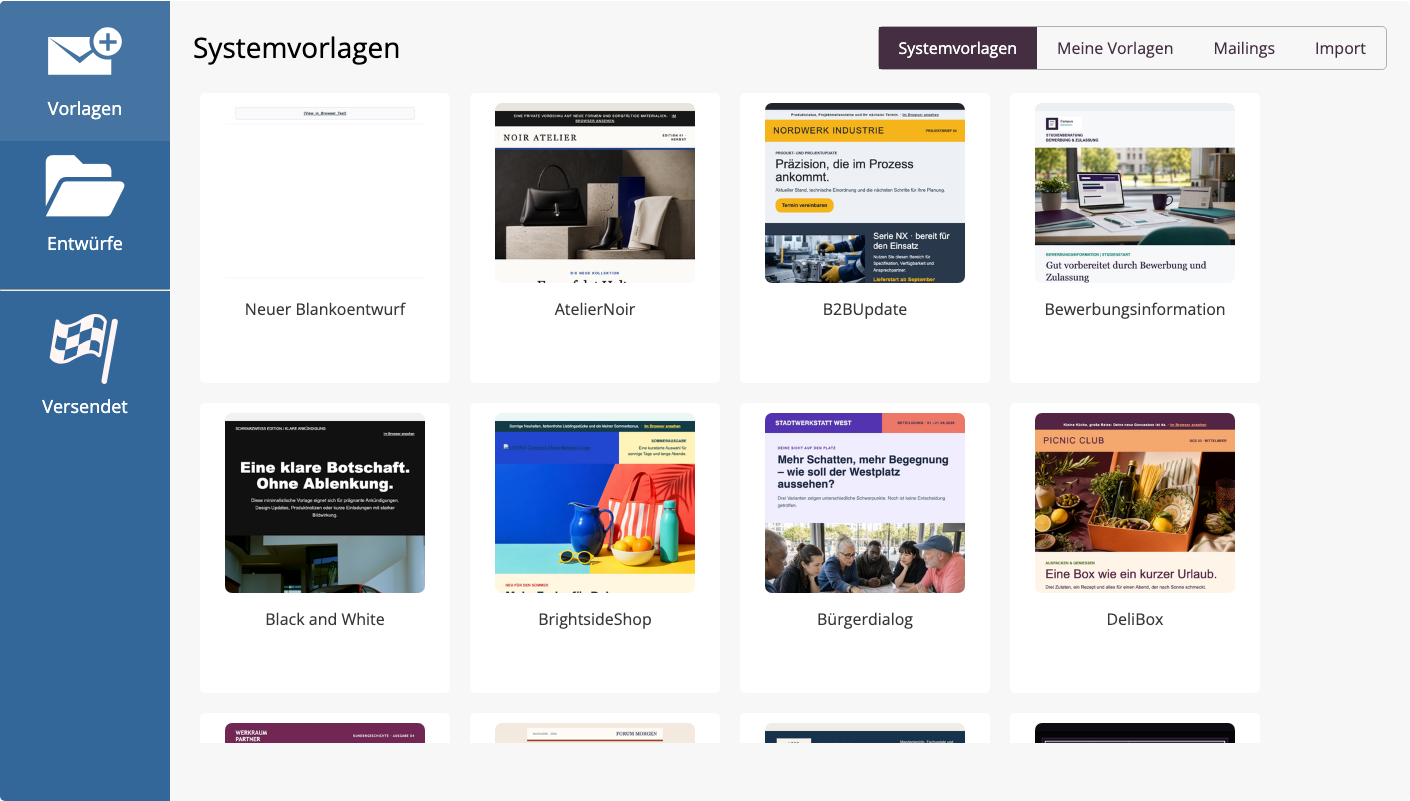
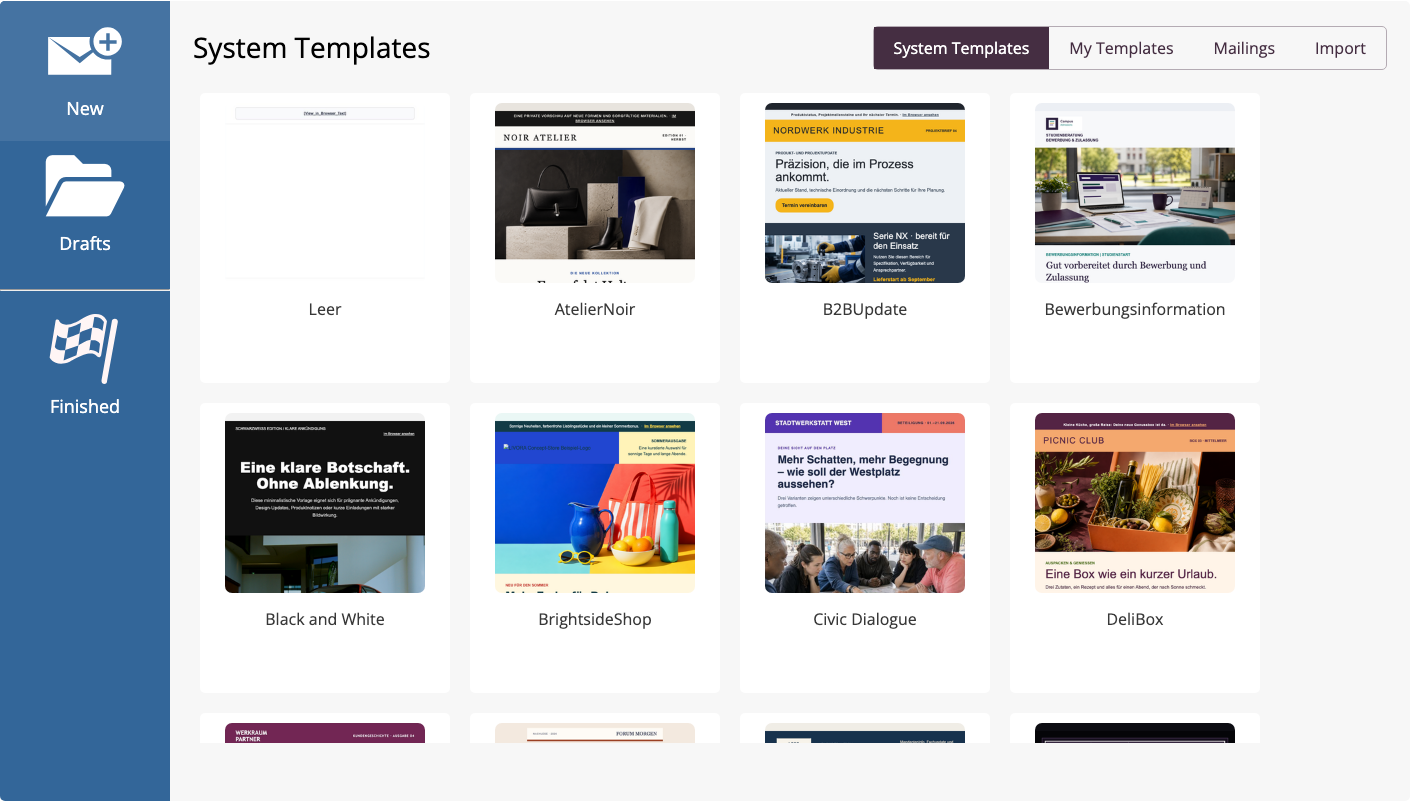
Systemvorlagen mit der Vorlage „Neuer Blankoentwurf“
Die Systemvorlage Neuer Blankoentwurf ist für einen vollständig eigenen Aufbau gedacht. Füge nach dem Öffnen zuerst einen Layout- oder Grundbaustein ein und dann Texte, Bilder und weitere Inhalte. „Leer“ bedeutet nicht versandfertig: Prüfe die vorhandenen Systemlinks und pflege Impressum, Abmeldung, Absender und Betreff vollständig.
Teamvorlagen und eigene Vorlagen verwenden
Teamvorlagen sind sinnvoll, wenn eine Administration verbindliche oder gemeinsam gepflegte Ausgangsstände bereitstellt. Du kannst sie als Ausgangspunkt laden, aber nicht wie eine eigene Datei verwalten. Aktualisierungen an Deinem neuen Entwurf ändern die Teamvorlage nicht.
Unter Meine Vorlagen findest Du Aufbauten, die mit Speichern > Als Vorlage… gespeichert wurden. Verwende sie für wiederkehrende Serien wie Monatsnewsletter, Einladungen oder Produktinformationen. Auch hier entsteht beim Öffnen ein neuer unbenannter Entwurf.
Wenn noch keine eigene Vorlage existiert, zeigt die Auswahl einen normalen Leerzustand. Lege zuerst aus einem geprüften Entwurf eine Vorlage an. In einem Administrationskonto ohne Teamvorlagen erscheint entsprechend der Hinweis, dass noch keine Teamvorlagen hinterlegt sind.
Ein versendetes Mailing wiederverwenden
Unter Mailings wählst Du einen tatsächlich versendeten Stand als Ausgangspunkt. Das ist hilfreich, wenn die neue Ausgabe eng an eine frühere Kampagne anknüpft.
Prüfe nach dem Laden besonders sorgfältig:
- alte Termine, Preise und Aktionszeiträume,
- Empfänger- und Personalisierungsfelder,
- Links, Anhänge und Kalenderdateien,
- Betreff, Preheader, Absender und Versandhinweise,
- Footer, Impressum und Systemlinks.
Verwende Speichern unter… und einen eindeutig neuen Namen, bevor Du die neue Ausgabe weiterbearbeitest. So bleibt der bisherige Arbeitsstand getrennt.
HTML-Datei importieren
Öffne Neu > HTML Datei importieren… und wähle eine lokale Datei mit der Endung .html oder .htm. Der Import ersetzt den derzeit sichtbaren Inhalt. Ist bereits ein benannter Entwurf geöffnet, würde das nächste Speichern daher genau diesen Entwurf mit dem Importstand aktualisieren.
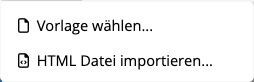
Menü „Neu“ mit Vorlagenauswahl und HTML-Import
Der Editor liest Betreff- und Style-Informationen aus dem Dokument, soweit sie in der erwarteten Form vorhanden sind. Fremdes HTML ohne mailfino-Struktur wird in einen Newsletter-Grundaufbau eingebettet. Dadurch lässt es sich anzeigen und in begrenztem Umfang bearbeiten, komplexes CSS oder responsive Logik kann sich aber verändern. Der Import ist keine vollständige HTML-Validierung.
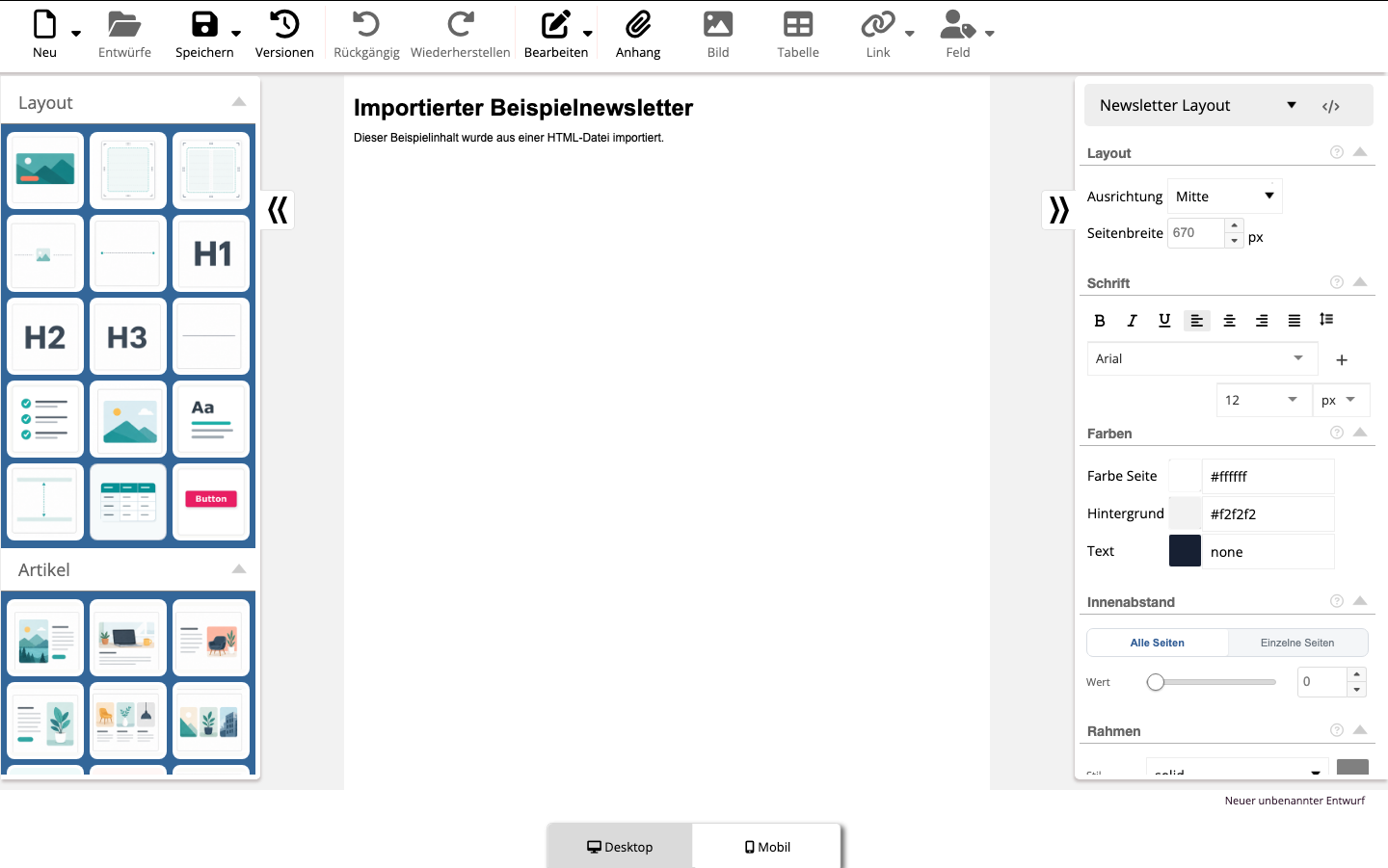
Importiertes Fremd-HTML im Newsletter-Grundaufbau
Eine .docx-Datei wird über den getrennten Word-Import verarbeitet; andere als die vorgesehenen HTML-, HTM- und DOCX-Endungen werden mit einer Fehlermeldung abgewiesen. Auch wenn eine HTML-Datei angenommen wurde, musst Du das Ergebnis fachlich prüfen:
- Sind Texte, Bilder und externe Bildpfade vollständig?
- Öffnen Links und Buttons das richtige Ziel?
- Stimmen Abstände, Spalten, Schriften und Hintergründe?
- Funktionieren Mobilansicht, Systemlinks und Personalisierungsfelder?
- Bleiben Footer, Impressum und Abmeldung vollständig?
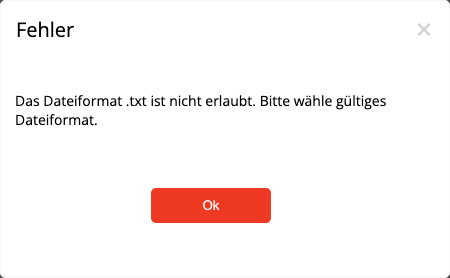
Fehlermeldung bei einem nicht unterstützten Importformat
Sicherer Ablauf: Erstelle vor dem Import mit Speichern unter… eine Kopie des geöffneten Entwurfs oder beginne mit einem unbenannten Stand. Importiere danach die Datei und speichere das Ergebnis unter einem klar neuen Namen. Prüfe anschließend Vorschau und Testmail. Wenn das Fremd-HTML im Editor nicht stabil bleibt, korrigiere es im Ursprungsprogramm oder baue den Newsletter mit mailfino-Bausteinen neu auf.
Checkliste nach der Auswahl
- Zeigt die Statusleiste einen neuen unbenannten Entwurf oder den erwarteten Namen?
- Wurde mit Speichern unter… ein eindeutiger Name und Ordner gewählt?
- Sind alle Beispiel- und Altinhalte ersetzt?
- Sind Absender, Betreff, Preheader, Footer und Systemlinks geprüft?
- Wurden Desktop, Mobilansicht, Vorschau und Testmail kontrolliert?
Vorlage, Teamvorlage, Mailing und HTML-Datei sind Ausgangsmaterial. Erst der neu
gespeicherte und geprüfte Entwurf ist Dein eigener Arbeitsstand.
 Deutsch
  English