
Links and personalization
Links fügst Du über Link in der sichtbaren Werkzeugleiste ein. Markiere dazu zuerst einen Text in einer Textbox. Bei einem Bild oder Button wählst Du das Element aus und öffnest anschließend seine Linkeigenschaften. Für alle Linkarten ist der sichtbare Linktext wichtig: „Herbstprogramm als PDF herunterladen“ erklärt das Ziel besser als „Hier klicken“.
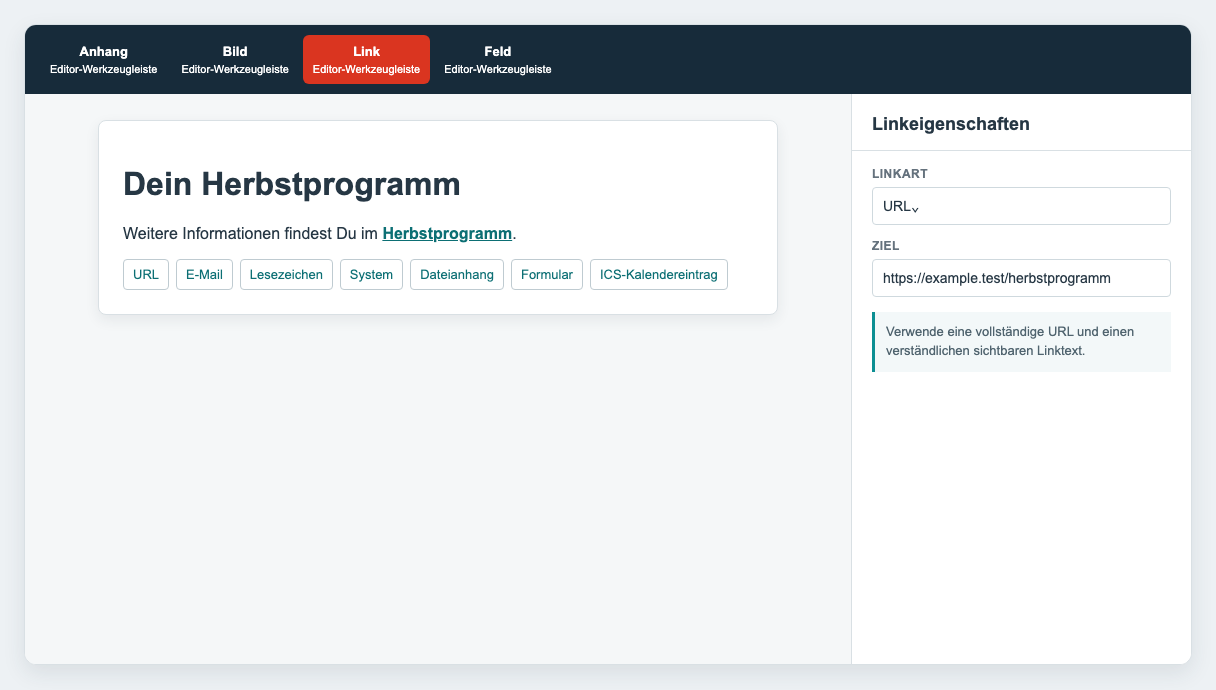
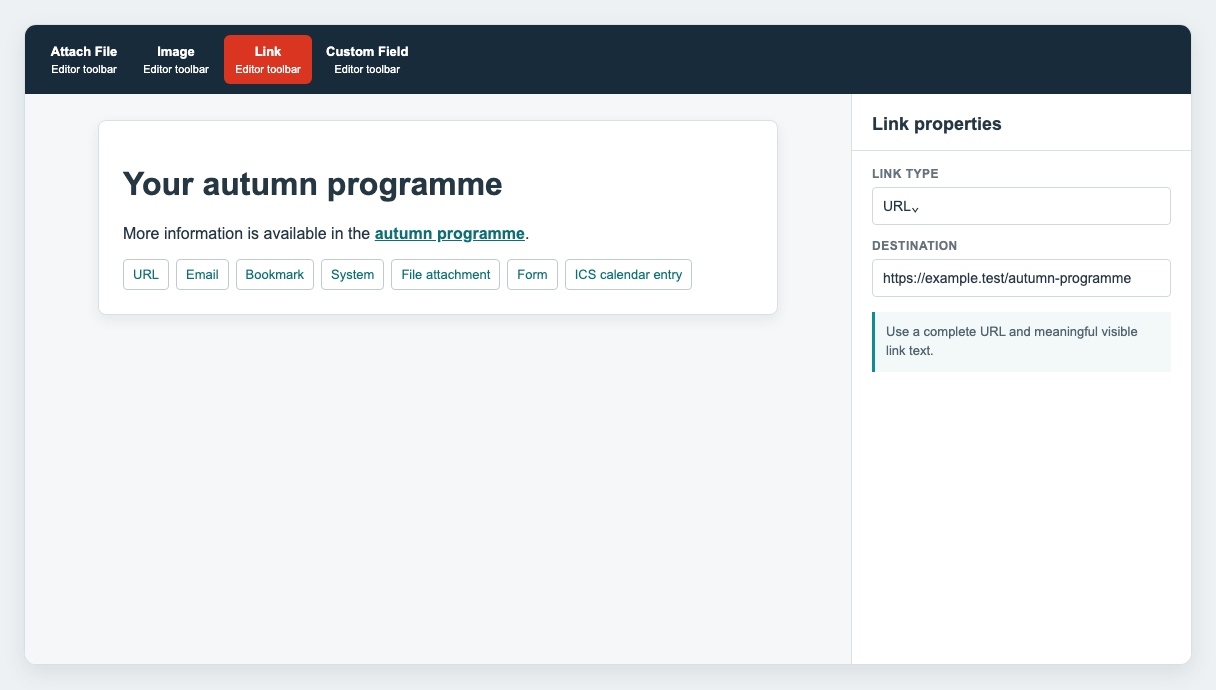
URL zu einer Webseite
Select URL und trage eine vollständige Adresse inklusive https:// ein. Nutze diese Linkart für Landingpages, Artikel, Terminseiten oder Downloads auf Deiner Website. Prüfe vor dem Versand, ob die Zielseite erreichbar ist und ob der Linktext genau beschreibt, was Empfänger dort erwartet.
E-Mail mit Betreff
Select email, trage die Empfängeradresse ein und ergänze bei Bedarf einen Betreff. Der Link öffnet das Standard-Mailprogramm des Empfängers. Eignet sich zum Beispiel für „Frage zum Workshop stellen“. Verwende eine vollständige, kontrollierte Adresse und formuliere den Betreff so, dass die Antwort zugeordnet werden kann. Der tatsächliche Versand der E-Mail findet im Mailprogramm des Empfängers statt, nicht im Newsletter-Editor.
Lesezeichen im Newsletter
Über Link > Lesezeichen setzt Du zunächst an der gewünschten Stelle ein Lesezeichen. Wähle das Lesezeichen aus und gib ihm in den Eigenschaften einen eindeutigen Namen. Markiere danach den Text oder wähle den Button, der dorthin springen soll, setze dessen Linkart auf Lesezeichen und wähle das Ziel aus der Liste.
Lesezeichen eignen sich für lange Newsletter, Programmpunkte oder „Zurück zum Anfang“. Sie funktionieren innerhalb derselben E-Mail. Benenne Ziele klar und vermeide doppelte Namen; nach einer Umbenennung prüfst Du alle zugehörigen Links in der Vorschau.
Systemlinks
Die Linkart System stellt vordefinierte, für den Versand relevante Ziele bereit:
- Abmeldelink für die Abmeldung vom Newsletter,
- Im Browser ansehen für die Browseransicht,
- bei passenden DOI-Abläufen die Double-Opt-In-Bestätigung.
Du kannst die sichtbare Beschriftung anpassen, solltest aber den Zweck klar lassen, etwa „Newsletter abbestellen“. Systemlinks nicht als manuelle URL kopieren oder umschreiben: Der Editor erzeugt sie mit den benötigten Versanddaten. Prüfe sie immer in einer Testmail.
Dateianhang und Formular
Für einen bereits hochgeladenen Anhang wählst Du Dateianhang und anschließend die Datei aus der Liste. Ist die Liste leer, lade die Datei zuerst über Anhang in der Werkzeugleiste hoch. Informationen zum Upload findest Du unter Bilder, Anhänge und Alternativtexte.
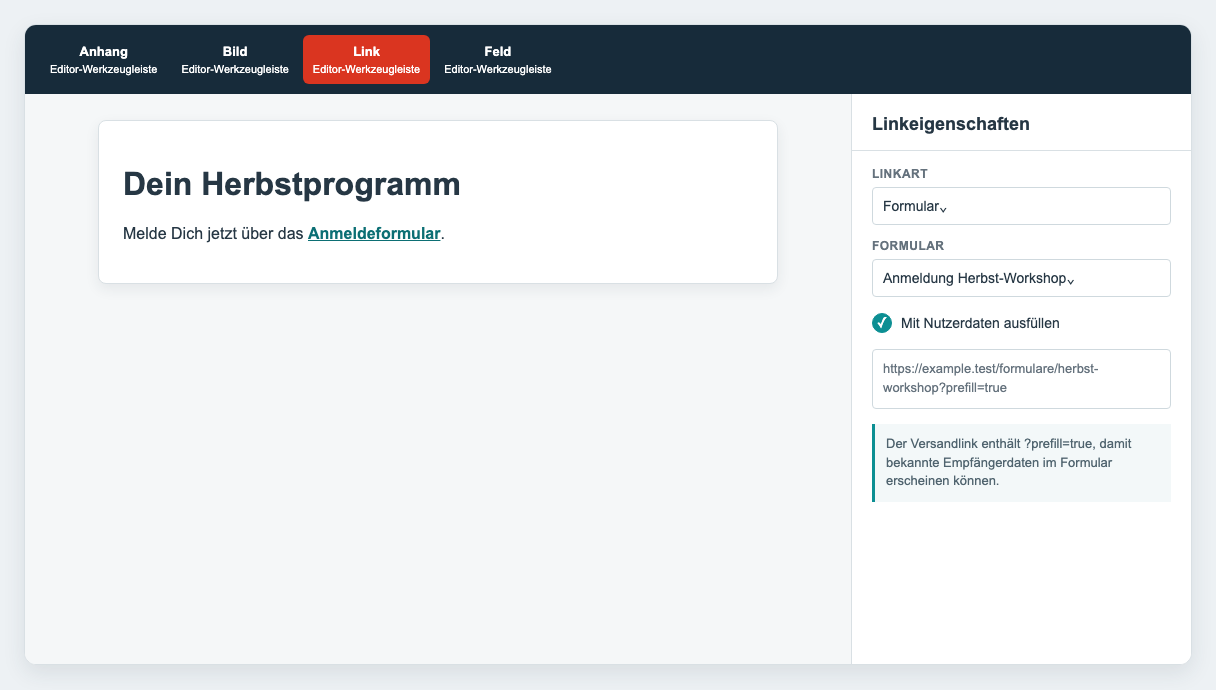
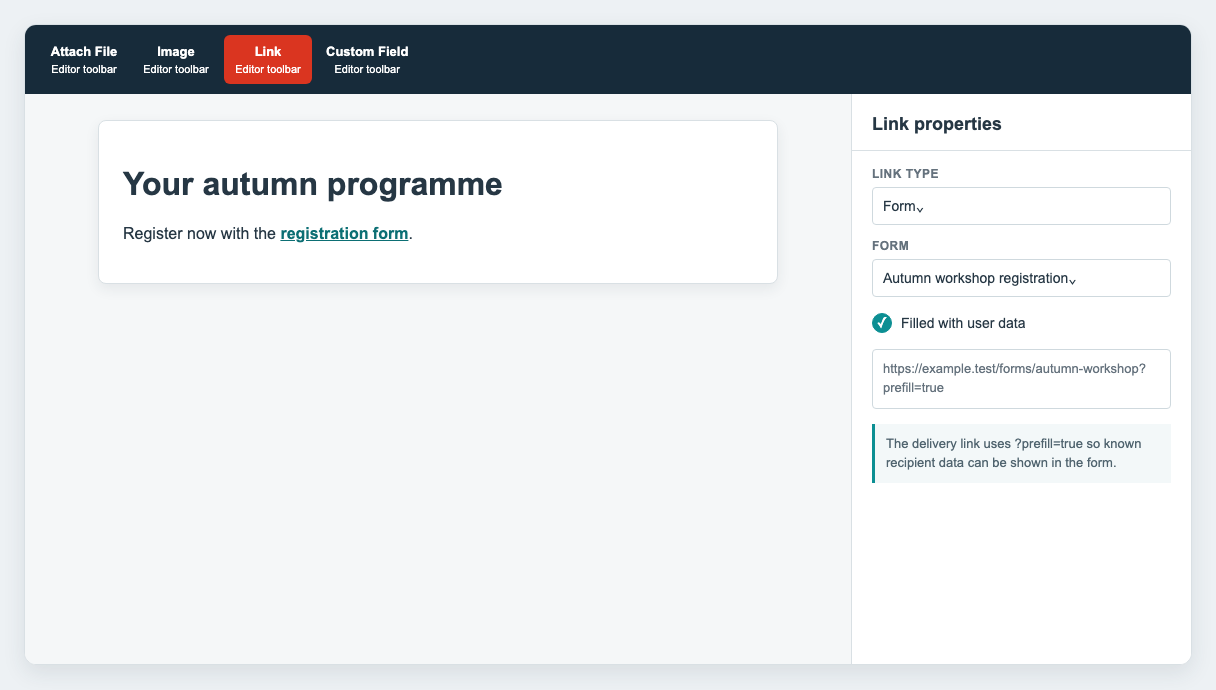
Select Formular, um auf ein veröffentlichtes Formular zu verlinken. Wähle nur Formulare aus, die Du vorher getestet hast; das Formular muss für Empfänger erreichbar sein. Beschreibe die erwartete Handlung im Linktext, etwa „Zum Anmeldeformular“ oder „Feedback geben“.
Aktiviere bei einem Formularlink Fill in with user data, wenn das Formular bekannte Daten des Empfängers übernehmen soll. Der Editor ergänzt dafür die Linkoption ?prefill=true. Verwende das nur für Formulare und Felder, deren vorausgefüllte Werte Du in einer Testmail geprüft hast; Empfänger müssen die Angaben danach weiterhin kontrollieren und ändern können.
ICS-Kalendereintrag
Mit ICS-Kalendereintrag erzeugst Du einen Kalendereintrag, den Empfänger herunterladen und in ihren Kalender übernehmen können. Pflege Titel, Beginn, Ende, Ort und bei Bedarf Beschreibung sorgfältig. Bei ganztägigen Terminen verwende den entsprechenden Schalter statt künstlicher Uhrzeiten.
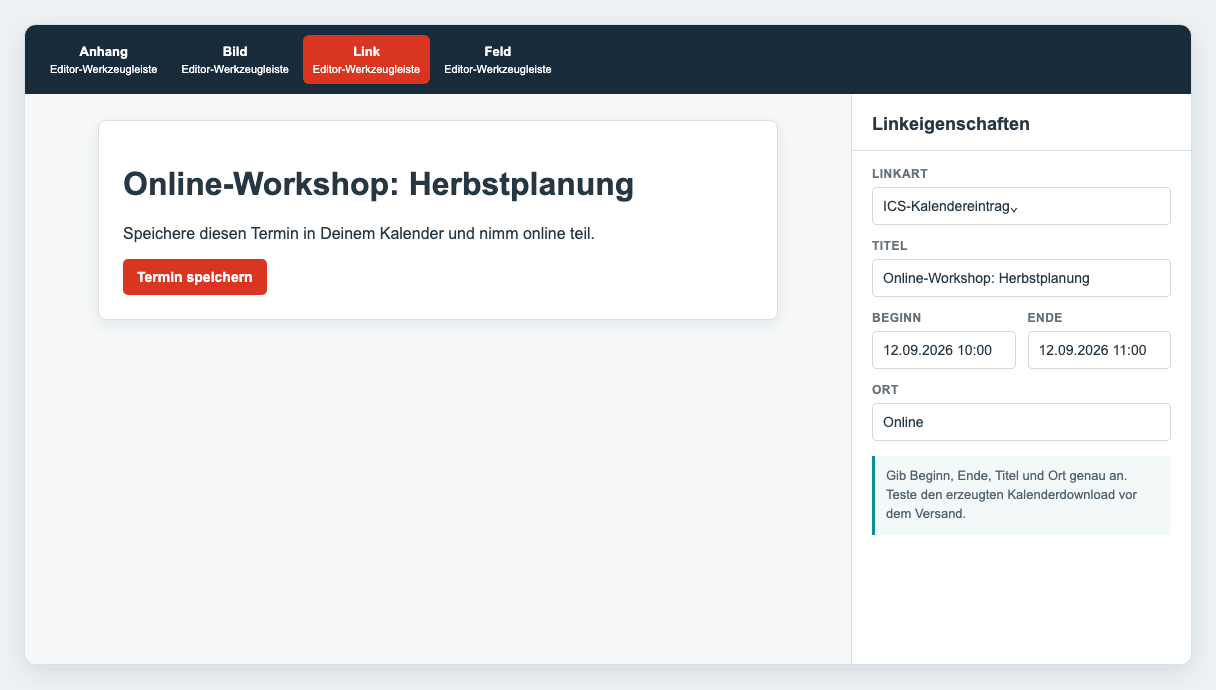
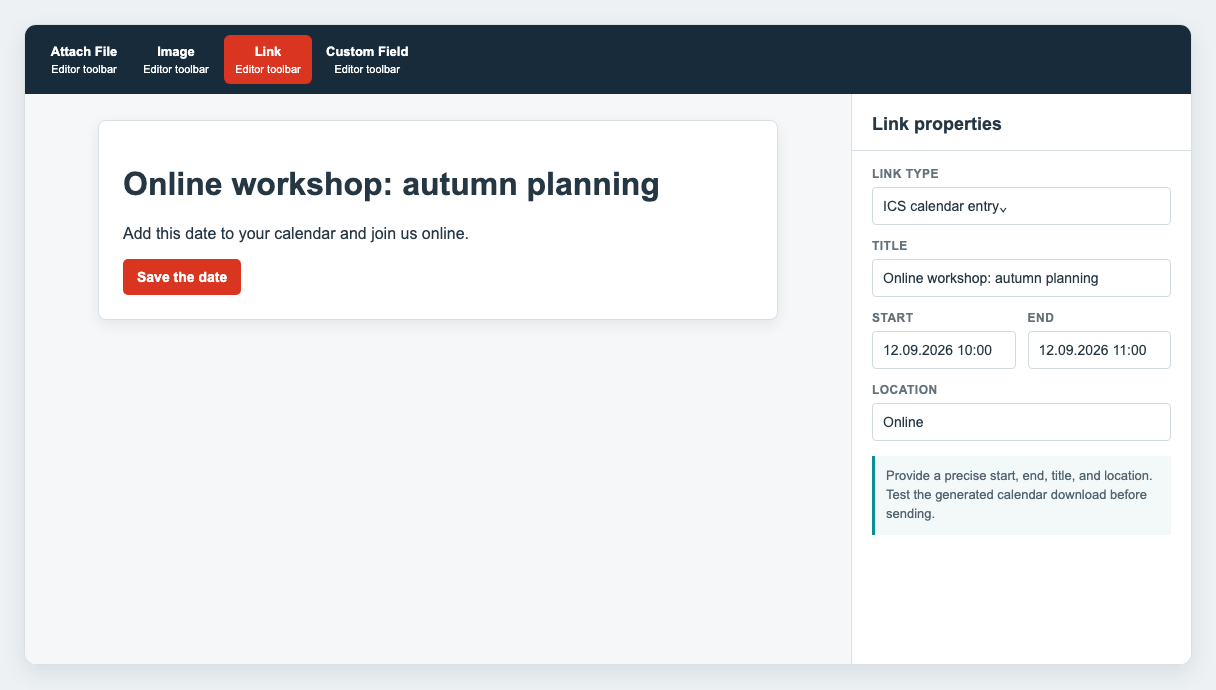
Teste den Link in einer Testmail und öffne die heruntergeladene Datei in einem Kalenderprogramm. Achte insbesondere auf Datum, Zeitzone, Dauer und Ort.
Personalisierung mit Empfängerfeldern
Setze den Cursor in einen Textbaustein und öffne Feld in der Werkzeugleiste. Wähle dann das gewünschte Empfängerfeld, zum Beispiel First name, Last name , or Company. Der Editor fügt ein Platzhalterfeld ein, zum Beispiel {Vorname}. In Betreff, Preheader, Alternativtext oder ähnlichen Eingabefeldern kannst Du das Feld in geschweiften Klammern ebenfalls selbst verwenden.
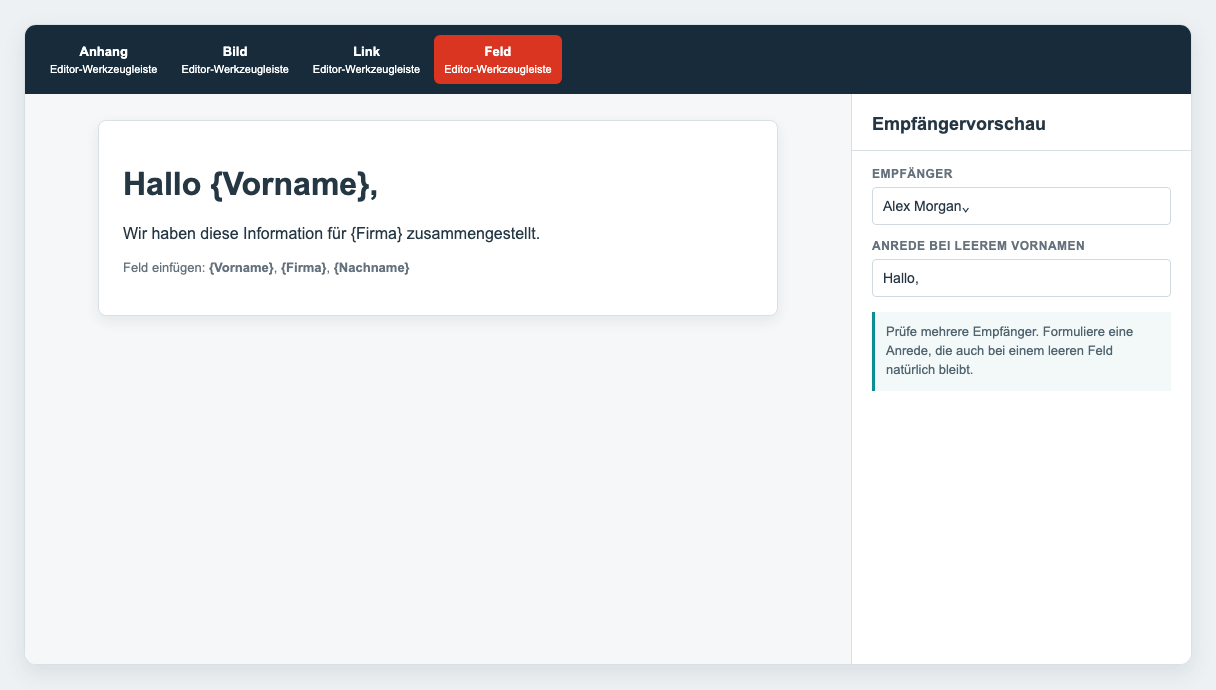
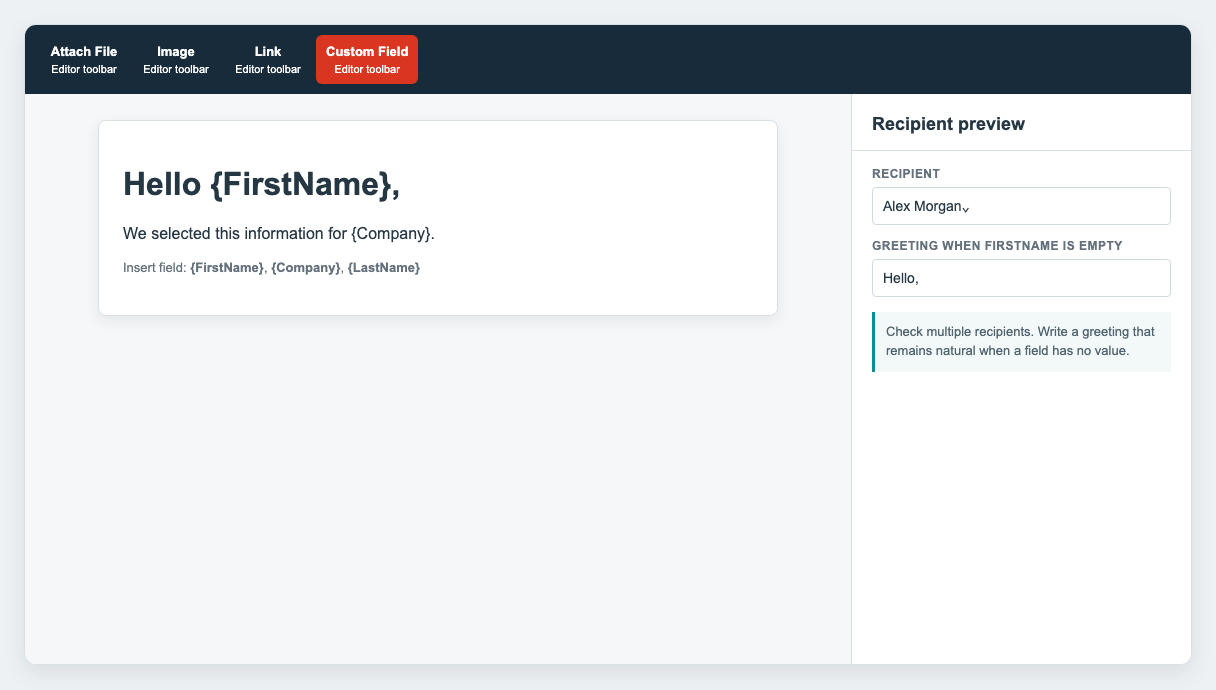
Personalisiere nur mit Feldern, die in der gewählten Empfängerliste tatsächlich gepflegt sind. Öffne im Bereich Send die Empfängervorschau und wechsle zwischen mehreren Kontakten. So erkennst Du leere Felder, falsche Zuordnungen oder unnatürliche Anreden vor dem Versand.
Verständlicher Text bei leeren Feldern
Ein leeres Feld wird nicht automatisch durch eine passende Anrede ersetzt. Plane deshalb einen Satz, der auch ohne Personalisierung natürlich klingt. Statt „Hallo {Vorname},“ ohne Alternative eignet sich zum Beispiel „Hallo,“ oder „Guten Tag,“; ergänze den Vornamen nur, wenn Du die Datenqualität geprüft hast.
Prüfe in der Vorschau mindestens einen Kontakt mit ausgefülltem Feld und einen mit leerem Feld. Ein Platzhalter, der in der Testmail sichtbar bleibt, deutet auf einen falschen Feldnamen oder eine nicht verfügbare Empfängerzuordnung hin.
Vor dem Versand prüfen
- Sind alle URL-Ziele vollständig und erreichbar?
- Öffnen E-Mail-, Formular-, Datei- und ICS-Links das erwartete Ziel?
- Sind Lesezeichennamen eindeutig und Systemlinks im Test vorhanden?
- Beschreibt jeder sichtbare Linktext sein Ziel?
- Bleiben Betreff, Anrede und Fließtext auch bei leeren Empfängerfeldern sinnvoll?
Für die vollständige Prüfung nutze preview, test email, and accessibility.
 Deutsch
  English