
Brand Profiles erstellen und anwenden
Ein Brand Profile bündelt wiederkehrende Markenwerte für kompatible Newsletter-Vorlagen. Dazu gehören unter anderem Logo, Farben, websichere Schriften, Abstände, Rundungen, Unternehmensangaben, Social-Media-Profile und Impressum. Beim Anwenden kopiert mailfino diese Werte in den aktuellen Entwurf; danach bleiben sie normal bearbeitbar.
Voraussetzungen und Rechte
Brand Profiles verwenden zwei getrennte Berechtigungen:
- Brand Profiles verwenden erlaubt, verfügbare Profile auf kompatible Newsletter anzuwenden.
- Brand Profiles erstellen erlaubt zusätzlich, eigene Profile anzulegen und zu pflegen.
Je nach Rolle kannst Du Profile daher nur auswählen und ansehen, aber nicht ändern oder löschen. Administratorprofile können kontenübergreifend zur Verwendung bereitgestellt werden. Wenn Dir ein benötigter Menüpunkt oder die Schaltfläche Neues Profil fehlt, wende Dich an die Kontoverwaltung.
Profil aus einer Website erstellen
Öffne im Zahnradmenü Brand Profiles und wähle Neues Profil. Der Assistent beginnt mit der öffentlichen Website Deiner Organisation.
- Trage eine vollständige Website-URL wie
https://www.beispiel.deein. - Wähle Weiter. Dadurch startet die Website-Analyse.
- Nach erfolgreicher Analyse wechselt der Assistent direkt zu Schritt 2 mit den erkannten Impressumsangaben.
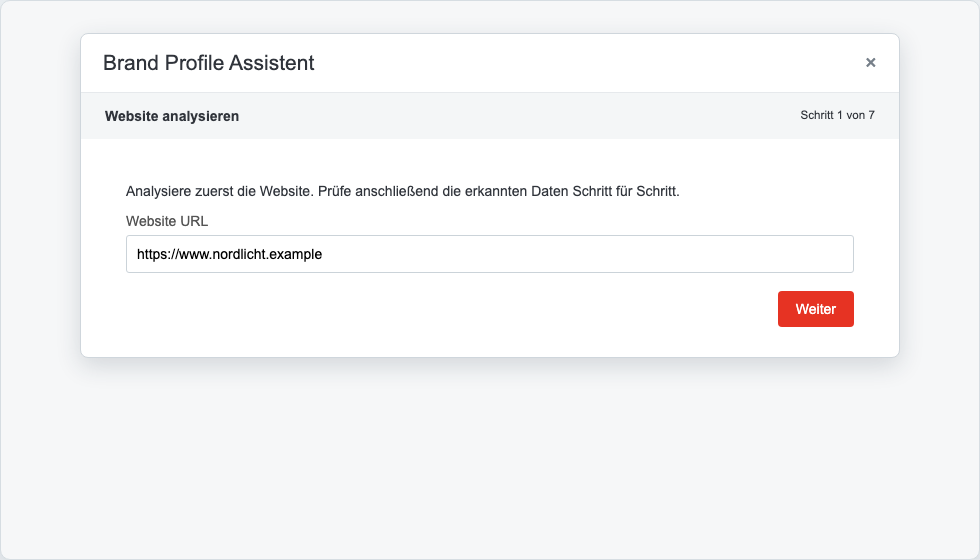
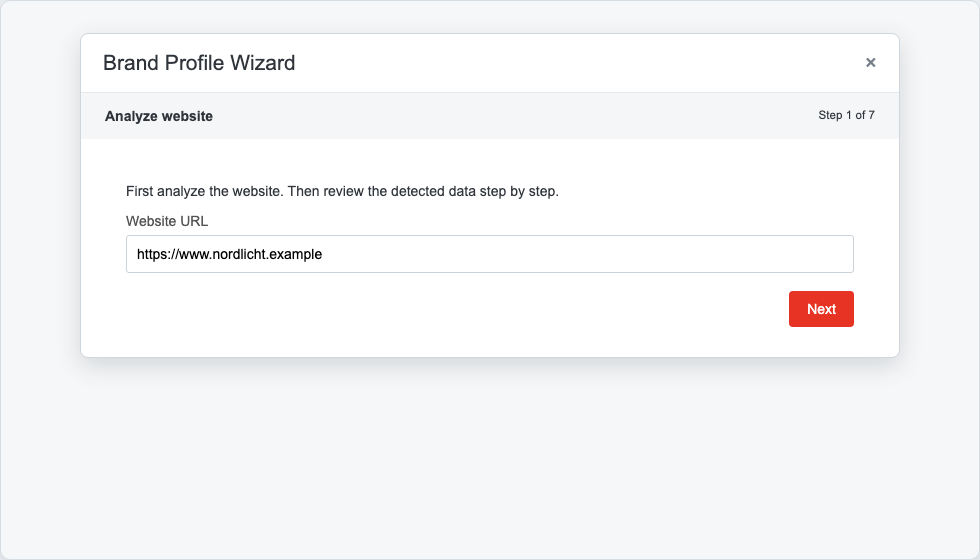
Die Analyse versucht, sichtbare Marken- und Unternehmensdaten zu erkennen. Sie ist ein Vorschlag, keine rechtliche oder gestalterische Freigabe. Verwende nur Websites und Markenwerte, die Du nutzen darfst. Ist für dieselbe Website bereits ein Profil vorhanden, verhindert mailfino eine unbeabsichtigte Dublette.
Erkannte Daten Schritt für Schritt prüfen
Der Assistent führt durch sieben Schritte. Kontrolliere jede Seite und korrigiere Werte direkt, bevor Du weitergehst.
1. Website und Analyse
Prüfe, ob die URL zur richtigen Organisation und Sprachversion führt. Eine öffentlich erreichbare, aktuelle Startseite liefert in der Regel bessere Ergebnisse als eine Unterseite ohne Logo oder Unternehmensdaten.
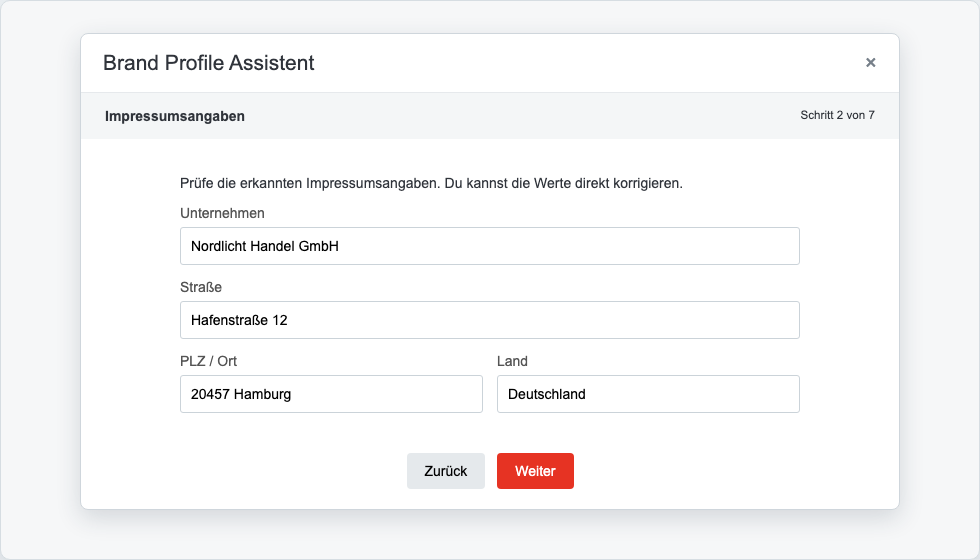
2. Impressumsangaben
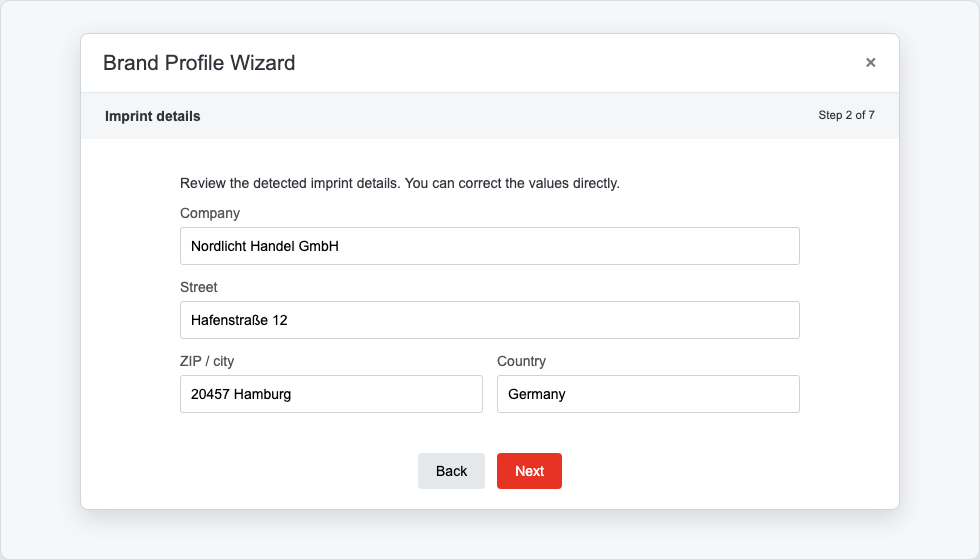
Kontrolliere Unternehmensname, Straße, Postleitzahl, Ort und Land. Übernimm die Angaben nicht ungeprüft: Für den Versand ist der Absender für ein vollständiges, aktuelles Impressum verantwortlich.
3. Impressumstext
Prüfe den vollständigen Text einschließlich Rechtsform, Vertretungsberechtigten und weiterer erforderlicher Angaben. Der Editor im Assistenten erlaubt grundlegende Formatierungen und Links.
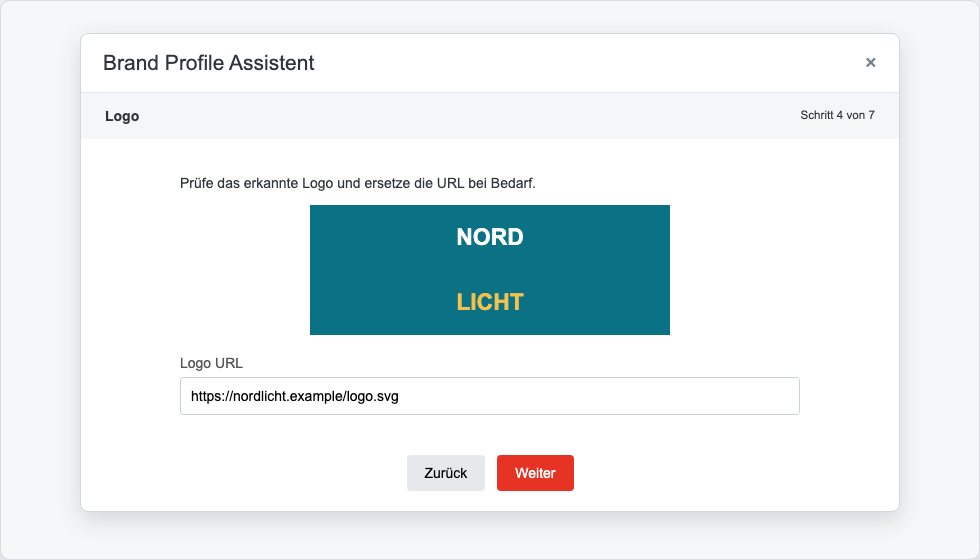
4. Logo
Prüfe Logo-URL und Vorschau. Verwende eine Variante, die auf dem vorgesehenen Hintergrund gut lesbar ist. Beim Speichern werden erkannte Bildressourcen in den Bildbereich des Kontos kopiert, damit der Newsletter nicht dauerhaft von der untersuchten Website abhängt.
5. Farben
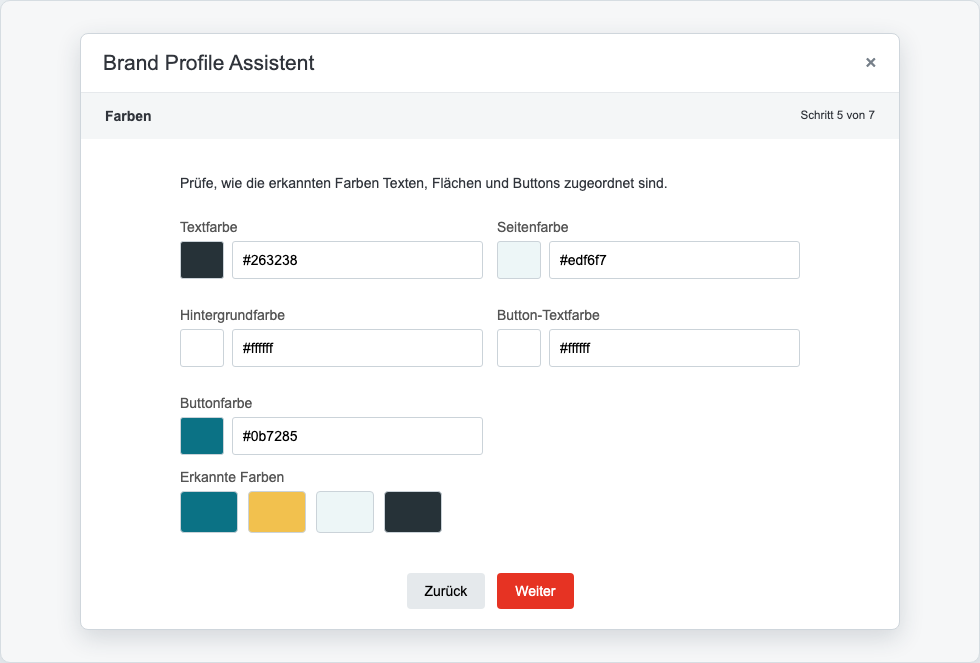
Kontrolliere Textfarbe, Seitenfarbe, Hintergrundfarbe, Button-Textfarbe, Buttonfarbe und die erkannte Palette. Wähle Farben nicht nur nach Markentreue: Text und Schaltflächen benötigen ausreichend Kontrast; Seiten- und Inhaltshintergrund müssen außerdem klar unterscheidbar bleiben.
6. Schrift und Favicon
Ordne eine websichere Schrift zu und prüfe die erkannte Schrift sowie das Favicon. Eine erkannte Webschrift wird nicht automatisch in jedem E-Mail-Programm verfügbar; die websichere Schrift ist deshalb die verlässliche Grundlage.
7. Speichern
Vergib einen eindeutigen Profilnamen und kontrolliere die Zusammenfassung. Ein Name kann nicht doppelt verwendet werden, ohne dass mailfino eine Überschreibentscheidung verlangt.
Gespeicherte Profile verwalten
Öffne Brand Profiles, um vorhandene Profile auszuwählen. Die Verwaltungsansicht gliedert die Daten in Basisdaten, Design, Icons, Social Media und Impressum. Je nach Berechtigung kannst Du:
- Namen, Website und Unternehmensdaten bearbeiten,
- Farben, Schriften, Abstände, Rundungen und Schatten anpassen,
- Logo und Favicon prüfen,
- erkannte Social-Media-Profile kontrollieren,
- Impressumstext bearbeiten,
- ein eigenes Profil als Standard festlegen,
- eigene Profile löschen.
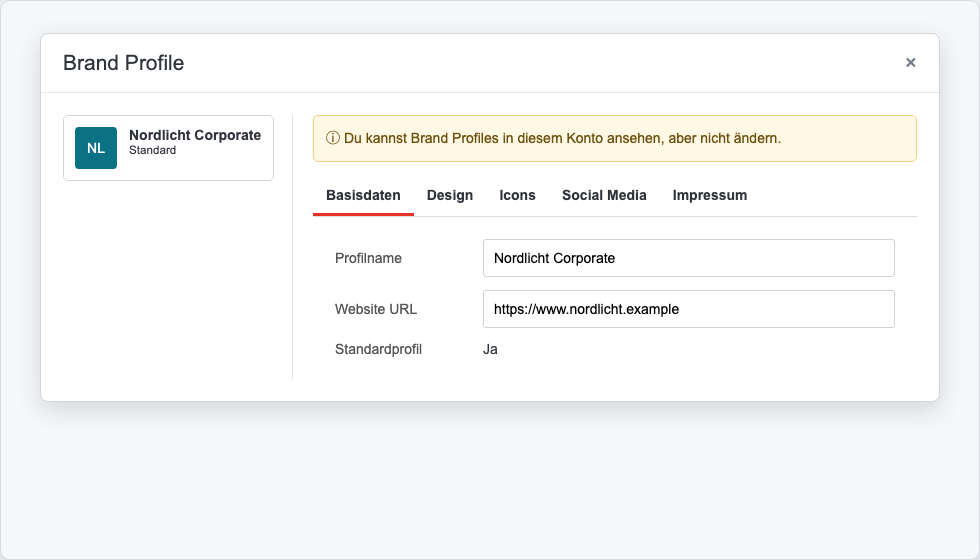
Der gelbe Hinweis in der Verwaltung kennzeichnet einen Nur-Lese-Zugriff. Die Felder können in der aktuellen Oberfläche weiterhin bearbeitbar erscheinen; der Server verweigert jedoch das Speichern solcher Änderungen. Ein freigegebenes Administratorprofil kannst Du verwenden, aber nicht dauerhaft verändern oder löschen. Änderungen an einem gespeicherten Profil wirken sich nicht rückwirkend auf Newsletter aus, auf die es bereits angewendet wurde.
Brand Profile auf einen Newsletter anwenden
Brand Profiles funktionieren nur mit Vorlagen, die ausdrücklich dafür vorbereitet sind. So wendest Du ein Profil an:
- Öffne eine kompatible System- oder eigene Vorlage.
- Klicke außerhalb einzelner Bausteine auf das Newsletter-Layout, damit die Layout-Eigenschaften sichtbar sind.
- Öffne im Eigenschaftenbereich Brand Profile.
- Wähle das gewünschte Profil aus der Liste.
- Prüfe den Newsletter vollständig und speichere ihn als Entwurf.
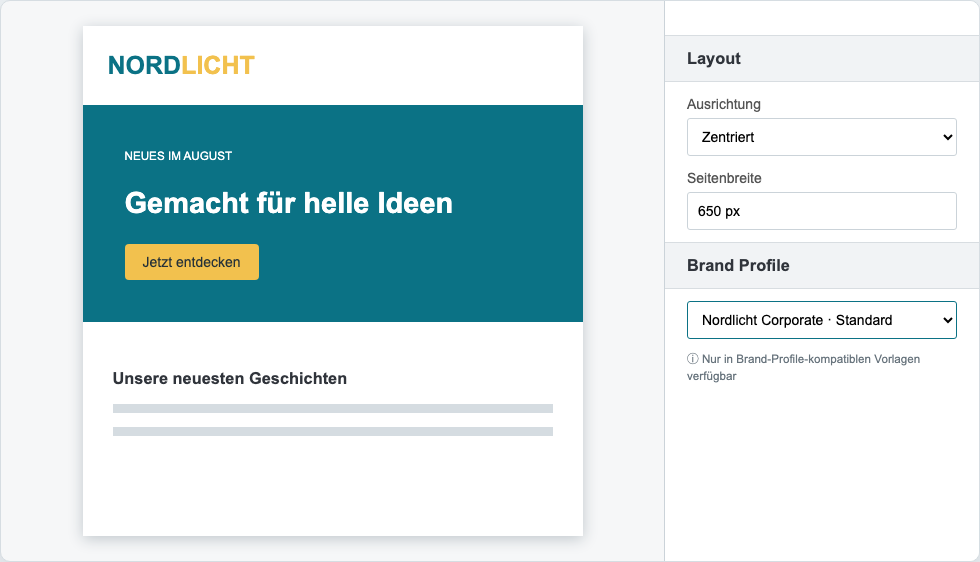
Wenn der Bereich Brand Profile nicht erscheint, trifft mindestens einer dieser Fälle zu:
- Die geöffnete Vorlage unterstützt keine Brand Profiles.
- In Deinem Konto ist kein verwendbares Profil verfügbar.
- Dir fehlt die Berechtigung Brand Profiles verwenden.
- Du hast einen einzelnen Baustein statt des Newsletter-Layouts ausgewählt.
Was beim Anwenden übernommen wird
Abhängig von der Vorlage können unter anderem folgende Werte übernommen werden:
- Logo und Unternehmensname,
- Primär-, Sekundär-, Text-, Hintergrund-, Schaltflächen- und Linkfarben,
- Schrift für Fließtext und Überschriften,
- Seitenbreite und Abschnittsabstände,
- Rundungen von Bildern, Karten und Schaltflächen,
- Kartenschatten,
- Social-Media-Links,
- Impressumstext.
Die konkreten Elemente hängen davon ab, welche Bereiche die Vorlage für Brand Profiles vorbereitet hat. Nicht jeder Wert muss in jeder Vorlage sichtbar sein.
Änderungen, Rückgängig und Vorlagenstandard
Die Profilwerte werden als Momentaufnahme in den Entwurf kopiert. Du kannst danach einzelne Farben, Schriften, Bilder, Abstände und Texte ändern. Rückgängig nimmt die unmittelbare Profilzuweisung als gemeinsamen Bearbeitungsschritt zurück.
Wenn Du im Auswahlfeld wieder Vorlagenstandard wählst, wird die Profilzuordnung entfernt. Bereits kopierte und anschließend bearbeitete Werte werden dadurch nicht automatisch auf den ursprünglichen Vorlagenstand zurückgesetzt. Nutze dafür unmittelbar Rückgängig oder lade bei Bedarf eine frühere Entwurfsversion.
Kontrolle vor dem Versand
- Ist das richtige Logo scharf und auf dem Hintergrund gut lesbar?
- Haben Texte, Links und Schaltflächen ausreichend Kontrast?
- Sind Firmenname, Anschrift, Links und Impressum aktuell?
- Führen Social-Media-Links zum richtigen Konto?
- Funktionieren Desktop- und Mobilansicht?
- Sieht die Testmail in den relevanten Mailprogrammen korrekt aus?
> Speichere vor einer größeren Profil- oder Designänderung mit Speichern unter eine Kopie. So kannst Du den vorherigen Stand zuverlässig vergleichen.
 Deutsch
  English