
Formulare und Feldzuordnung
Für die Übergabe an Salesforce richten Sie das Formular am besten direkt im Formular-Editor ein. So bleibt die Konfiguration dort, wo auch die Felder und Checkboxen bearbeitet werden.
Create form
Create in the area Forms a new form. The template is suitable as an example Modern Preferences, because it combines contact details and multiple topic checkboxes.
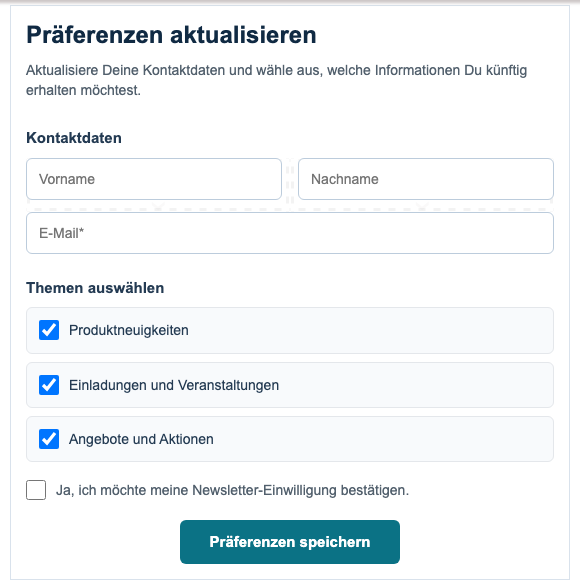
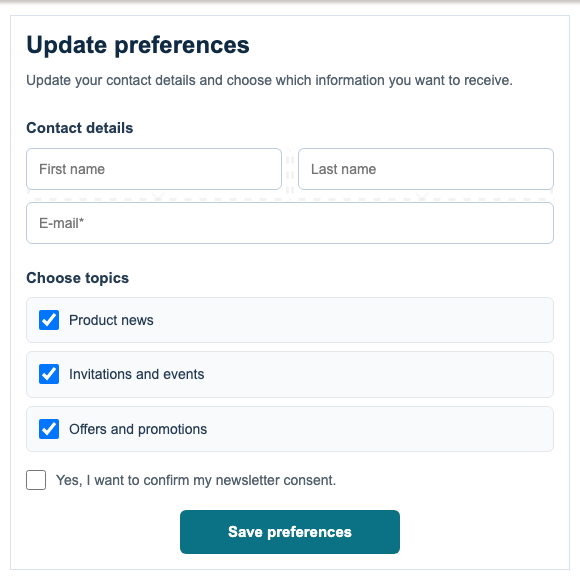
Die Vorlage enthält bereits typische Felder für die Salesforce Übergabe: E-Mail-Adresse, Vorname, Nachname und mehrere Checkboxen für Interessen oder Kampagnen. Speichern Sie das Formular nach dem Anlegen, damit mailfino es mit der Salesforce Anbindung verknüpfen kann.
2. Select connection in the form
Then open the form properties. In the area Connections wählen Sie die Salesforce Anbindung aus, die dieses Formular verarbeiten soll. Als Ziel-Kampagne eignet sich für eine erste Demo die Salesforce Kampagne Newsletter.
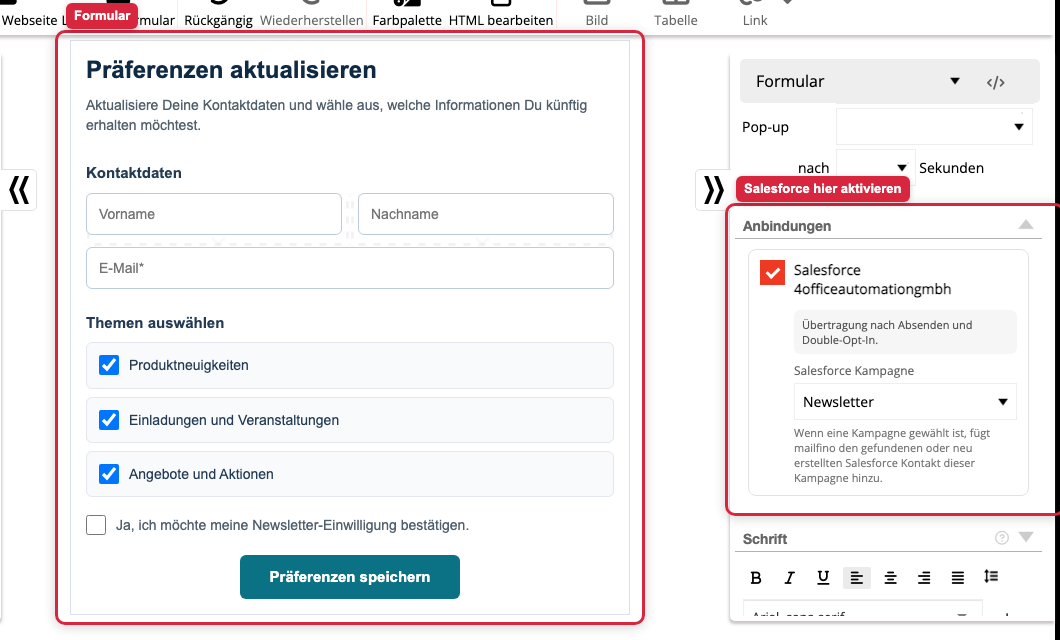
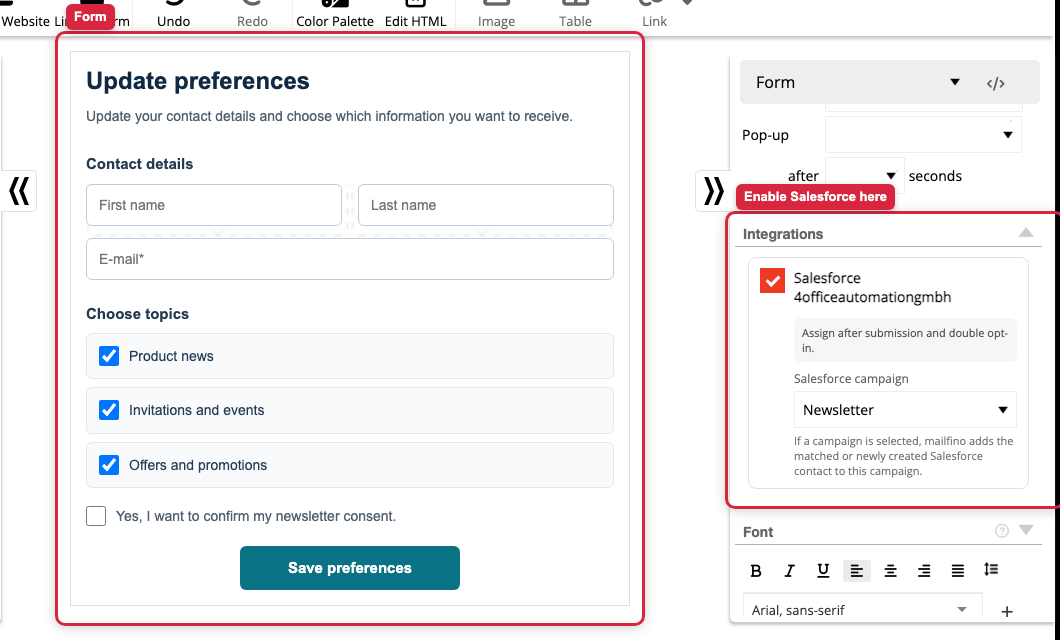
Wenn das Formular aktiviert ist, übergibt mailfino neue Einsendungen an Salesforce. Der Zeitpunkt richtet sich automatisch nach dem Opt-in-Mechanismus des Formulars:
- With single opt-in, it is transmitted after sending.
- With mandatory Double Opt-In, data is only transferred after confirmation.
- With optional double opt-in, the transfer can occur after submission and after confirmation.
Diese Regel müssen Sie nicht zusätzlich in Salesforce auswählen. mailfino übernimmt sie aus dem Formular.
3. Assign fields
Select an input field in the form, for example First name. On the right, the area appears in the properties External Connections. There, in the field Target field, in welches Salesforce Contact-Feld der Wert geschrieben werden soll.
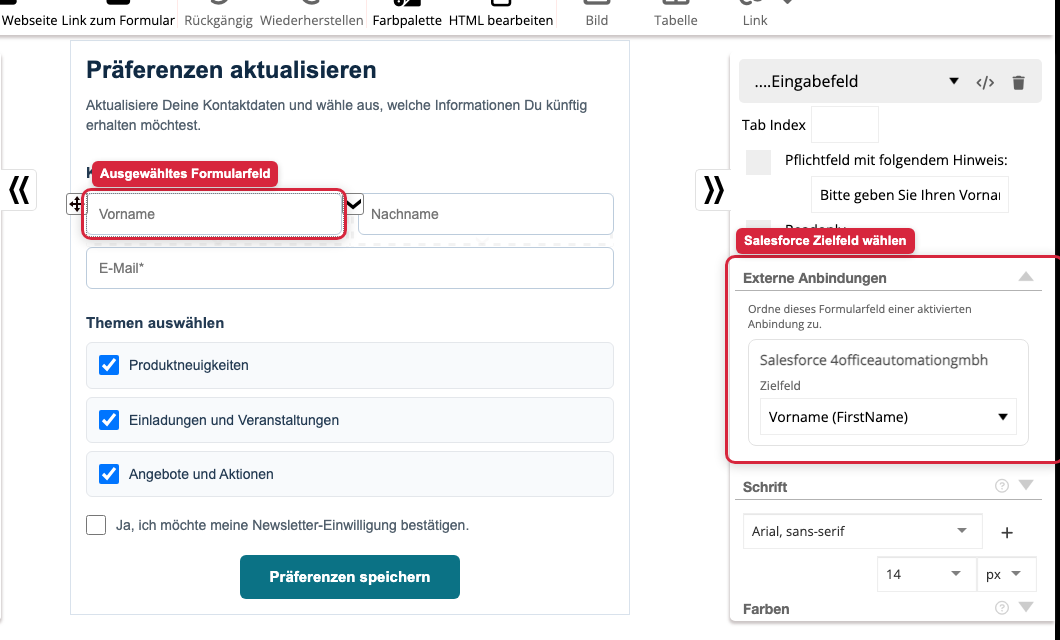
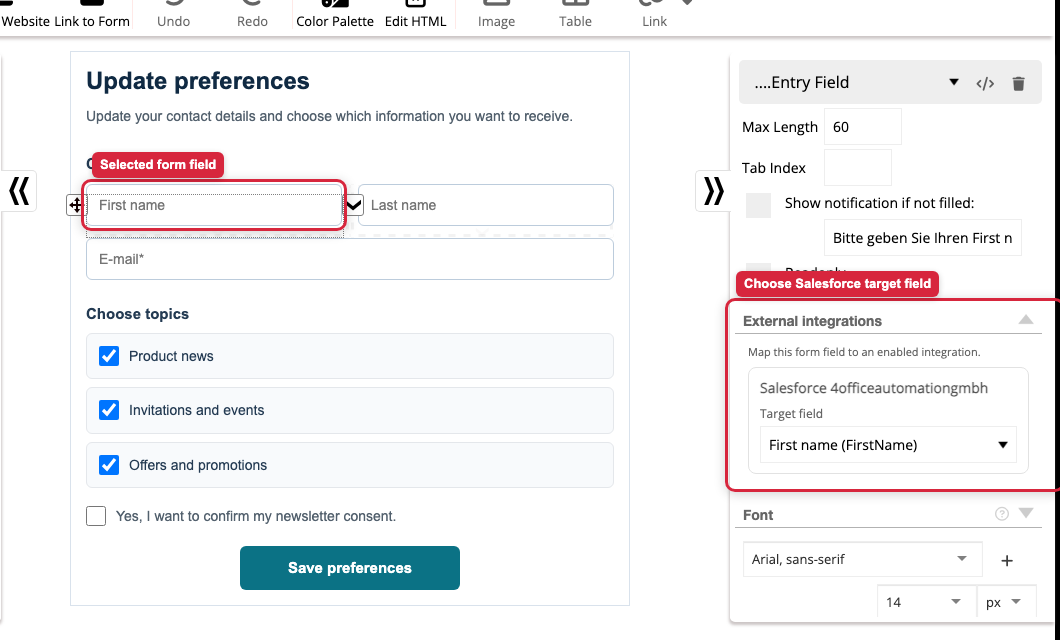
For the template Modern Preferences are primarily these assignments meaningful:
- Email address to Email
- First name FirstName
- Last name too LastName
- optional Telefon, Firma, Position oder eigene Salesforce Felder
Wenn Sie für ein Feld kein Zielfeld auswählen, greift die globale Feldzuordnung aus der Salesforce Anbindung. Wählen Sie ausdrücklich No field, wenn ein Formularfeld nicht an Salesforce übertragen werden soll.
4. Checkboxen Salesforce Kampagnen zuordnen
Die Themen-Checkboxen der Vorlage können zusätzlich Salesforce Kampagnen befüllen. Wählen Sie dazu eine Checkbox aus, zum Beispiel Product News. In the area External Connections wählen Sie unter der Kampagnen-Aktion die Salesforce Anbindung und die gewünschte Salesforce Kampagne aus.
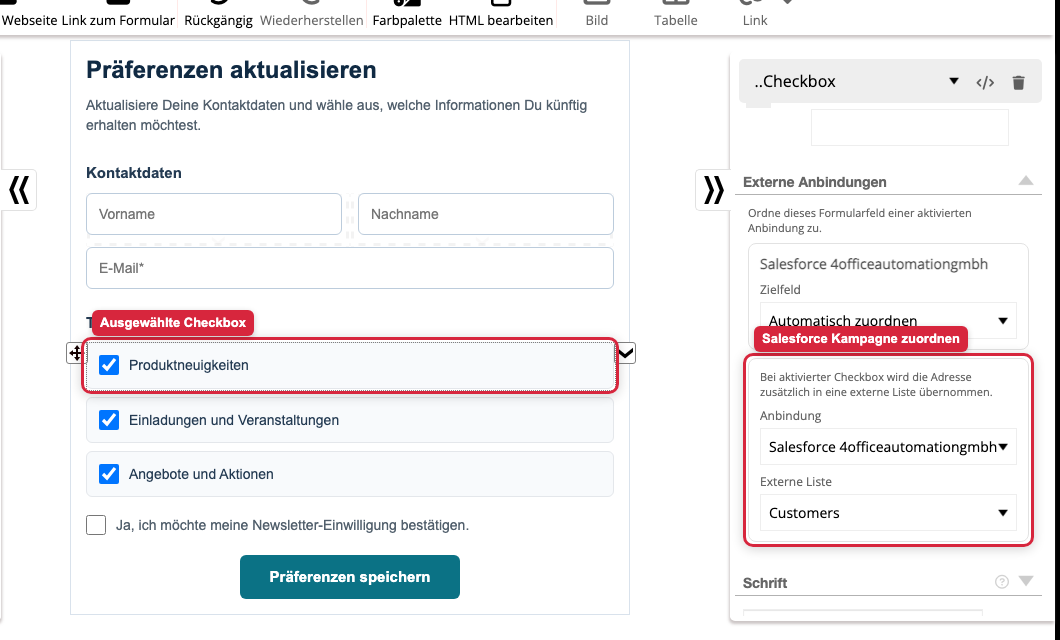
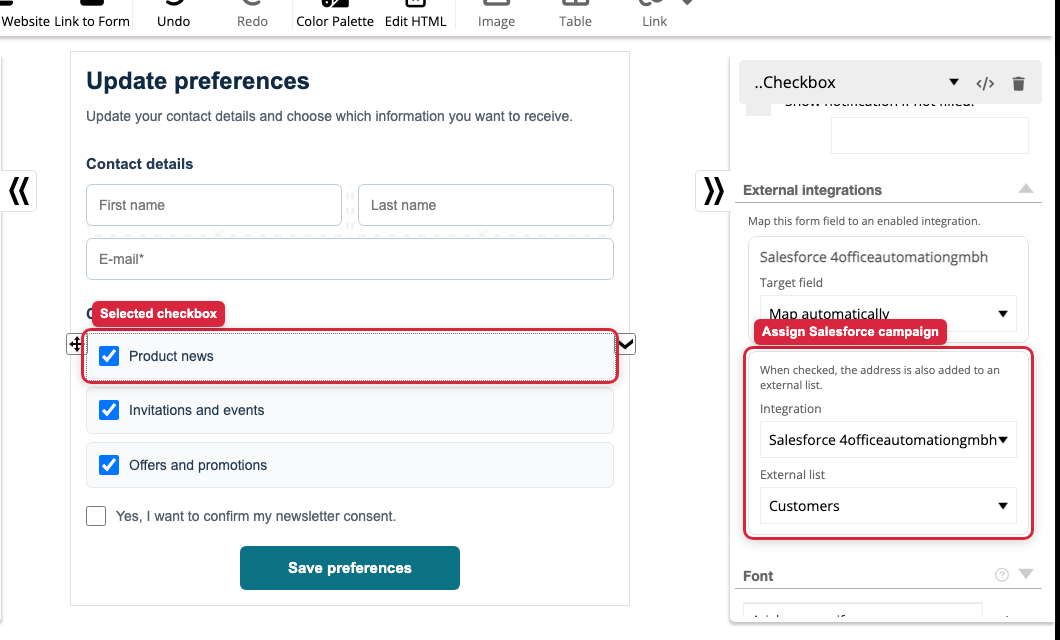
Wenn ein Besucher diese Checkbox aktiviert, wird der gefundene oder neu erstellte Salesforce Kontakt zusätzlich als CampaignMember in die ausgewählte Kampagne aufgenommen. So können Sie Interessen aus einem Formular direkt als Kampagnenmitgliedschaft in Salesforce abbilden.
Die Double-Opt-In-Checkbox ist davon ausgenommen. Sie steuert nur die Einwilligung und den Zeitpunkt der Übertragung, nicht die Zuordnung zu einer Salesforce Kampagne.
5. Check configuration in the connection manager
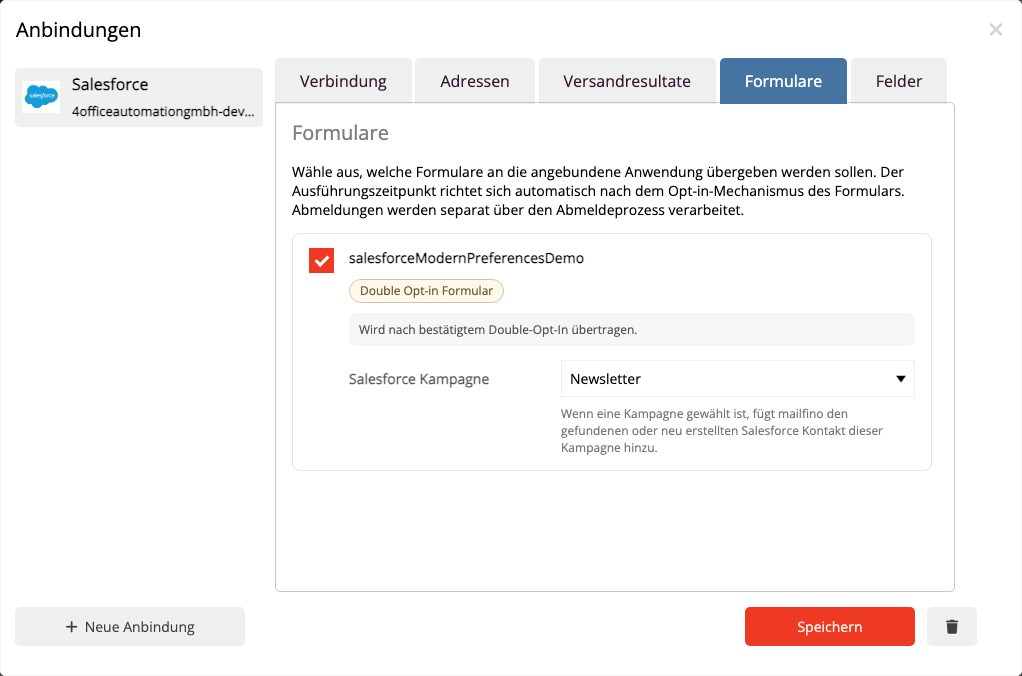
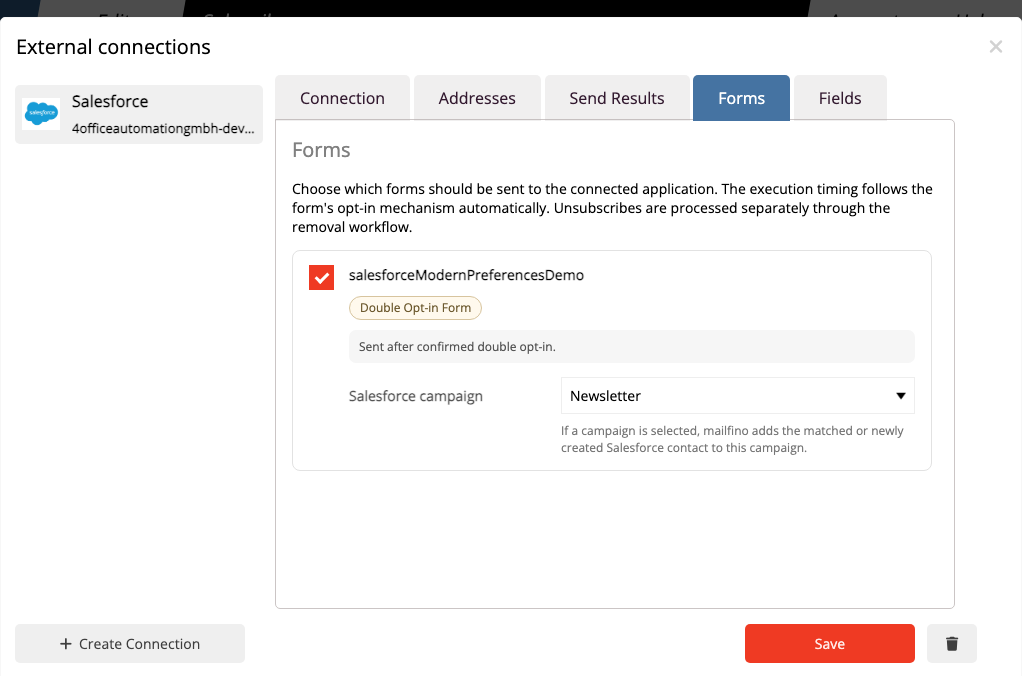
After saving, you can change the setting in the area Connections prüfen. Öffnen Sie die Salesforce Anbindung und wechseln Sie zum Bereich Forms. Dort sehen Sie, welche Formulare mit Salesforce verbunden sind und ob eine Standardkampagne für Formularübermittlungen ausgewählt wurde.
Wenn Sie dort zusätzlich eine Salesforce Kampagne auswählen, fügt mailfino jede übermittelte Adresse dieser Kampagne hinzu. Das ist eine allgemeine Formular-Kampagne. Kampagnen-Aktionen an einzelnen Checkboxen können zusätzlich weitere Salesforce Kampagnen befüllen.
6. Globale Feldzuordnung prüfen
Öffnen Sie im Bereich Connections die Salesforce Anbindung und wechseln Sie zum Bereich Fields. Dort sehen Sie, welche mailfino Datenbankfelder standardmäßig an Salesforce Contact-Felder übergeben werden.
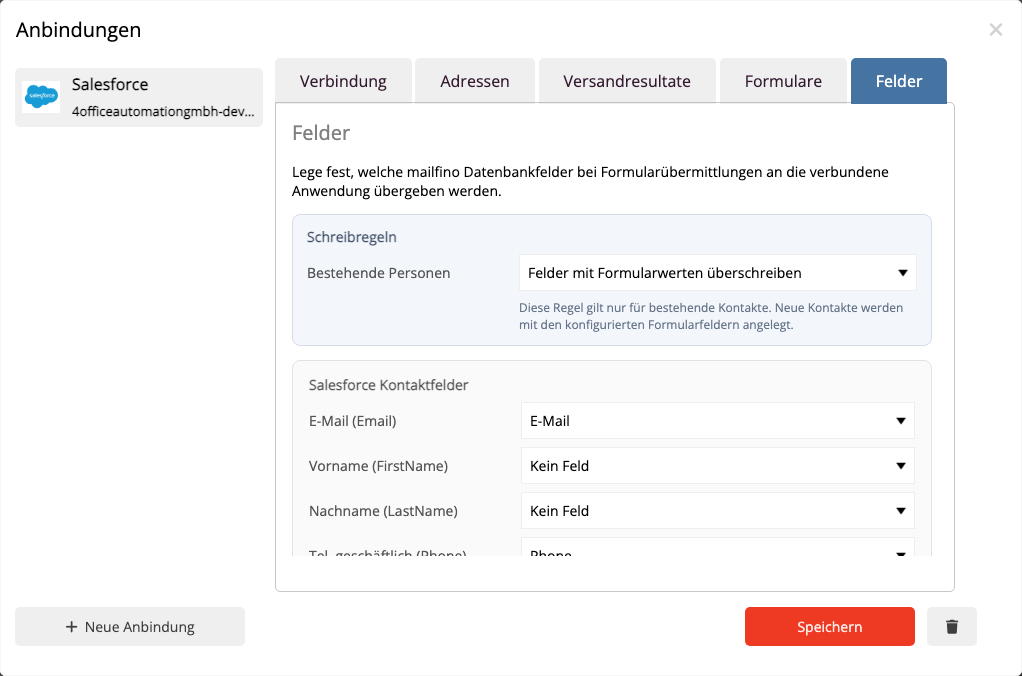
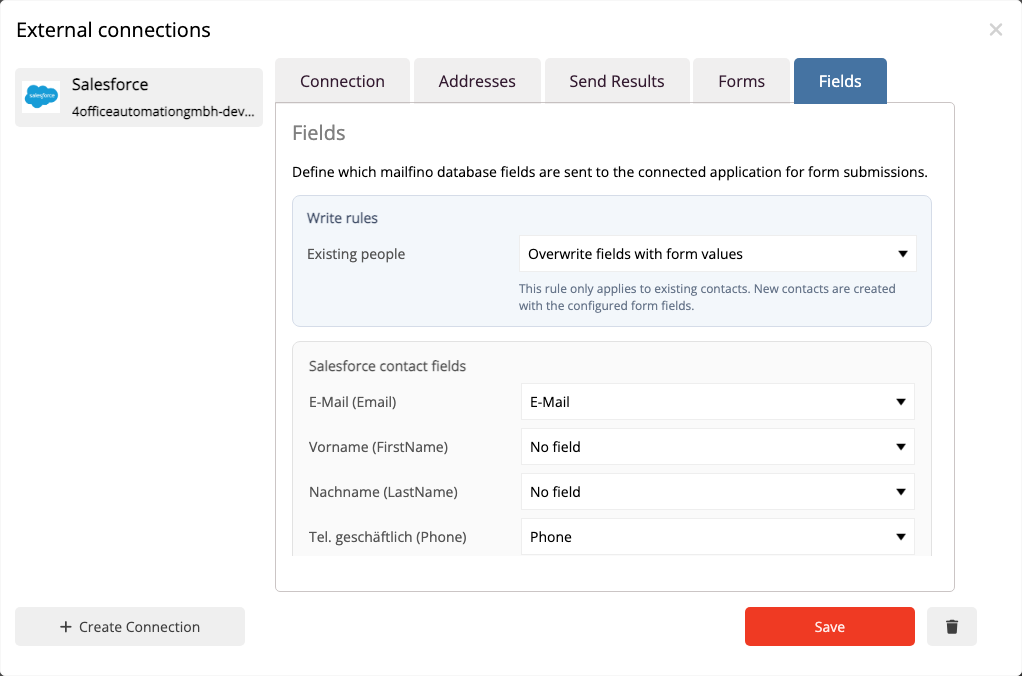
mailfino lädt die beschreibbaren Salesforce Contact-Felder aus Ihrer Salesforce Organisation. Dadurch können auch eigene Felder angeboten werden, sofern der verbundene Salesforce Benutzer sie sehen und schreiben darf.
Formularspezifische Zuordnungen im Formular-Editor überschreiben diese globalen Vorgaben.
 Deutsch
  English