
Newsletter erstellen und versenden
Im Bereich Newsletter baust Du ein Mailing auf, wählst die Zielgruppe und übergibst den geprüften Newsletter an den Versand. Die drei Hauptbereiche Newsletter, Empfänger und Senden bilden dabei einen durchgehenden Arbeitsablauf: Inhalt erstellen, Empfängerauswahl kontrollieren und erst danach den Versand bestätigen.
Bevor Du beginnst
Für einen echten Versand brauchst Du:
- eine gepflegte Empfängerliste mit mindestens einer erreichbaren Adresse;
- eine freigegebene Absendeadresse;
- ausreichend E-Mail-Guthaben für die verwendbare Empfängerzahl;
- Inhalt, Betreff, Pflichtangaben und einen Abmeldelink;
- eine Testadresse und etwas Zeit für die Schlusskontrolle.
Speichere den Newsletter früh als benannten Entwurf. Das ist kein Ersatz für Vorschau und Testmail, schützt aber Deinen Arbeitsstand. Falls noch keine Liste oder Absendeadresse vorbereitet ist, kannst Du den Inhalt bereits erstellen und die fehlenden Voraussetzungen vor dem Versand ergänzen.
1. Mit einer passenden Vorlage starten
- Öffne im Newsletter-Editor das Menü Neu und wähle Vorlage wählen….
- Wähle in der Vorlagenauswahl Systemvorlagen, Teamvorlagen, Meine Vorlagen oder Mailings. Welche Quellen verfügbar sind, hängt von Deinem Konto und seinen Berechtigungen ab.
- Öffne eine Vorlage, deren Aufbau zum geplanten Mailing passt. Ersetze danach alle Beispieltexte, Bilder, Links und Kontaktdaten.
- Wenn Du statt einer Vorlage eine HTML-Datei übernehmen möchtest, verwende den getrennten Befehl Neu > HTML Datei importieren….
- Wähle Speichern und vergib einen eindeutigen Entwurfsnamen.
Eine Vorlage liefert den Aufbau, aber nicht automatisch versandfertige Inhalte. Für wiederkehrende Farben, Schriften, Logos und Impressumsdaten kannst Du ein Brand Profile erstellen und anwenden. Die Unterschiede zwischen den Bibliotheken, einem leeren Start und dem HTML-Import erklärt Vorlagen auswählen.
2. Inhalt aufbauen und gestalten
Im Editor findest Du die Bausteine links, die Arbeitsfläche in der Mitte und den Style Editor rechts. Ziehe einen Baustein an die gewünschte Zielposition, wähle ihn auf der Arbeitsfläche aus und bearbeite Inhalt und Gestaltung im rechten Bereich. Rückgängig und Wiederherstellen helfen während der aktuellen Bearbeitung; einen zuverlässig wiederverwendbaren Stand erhältst Du mit Speichern.
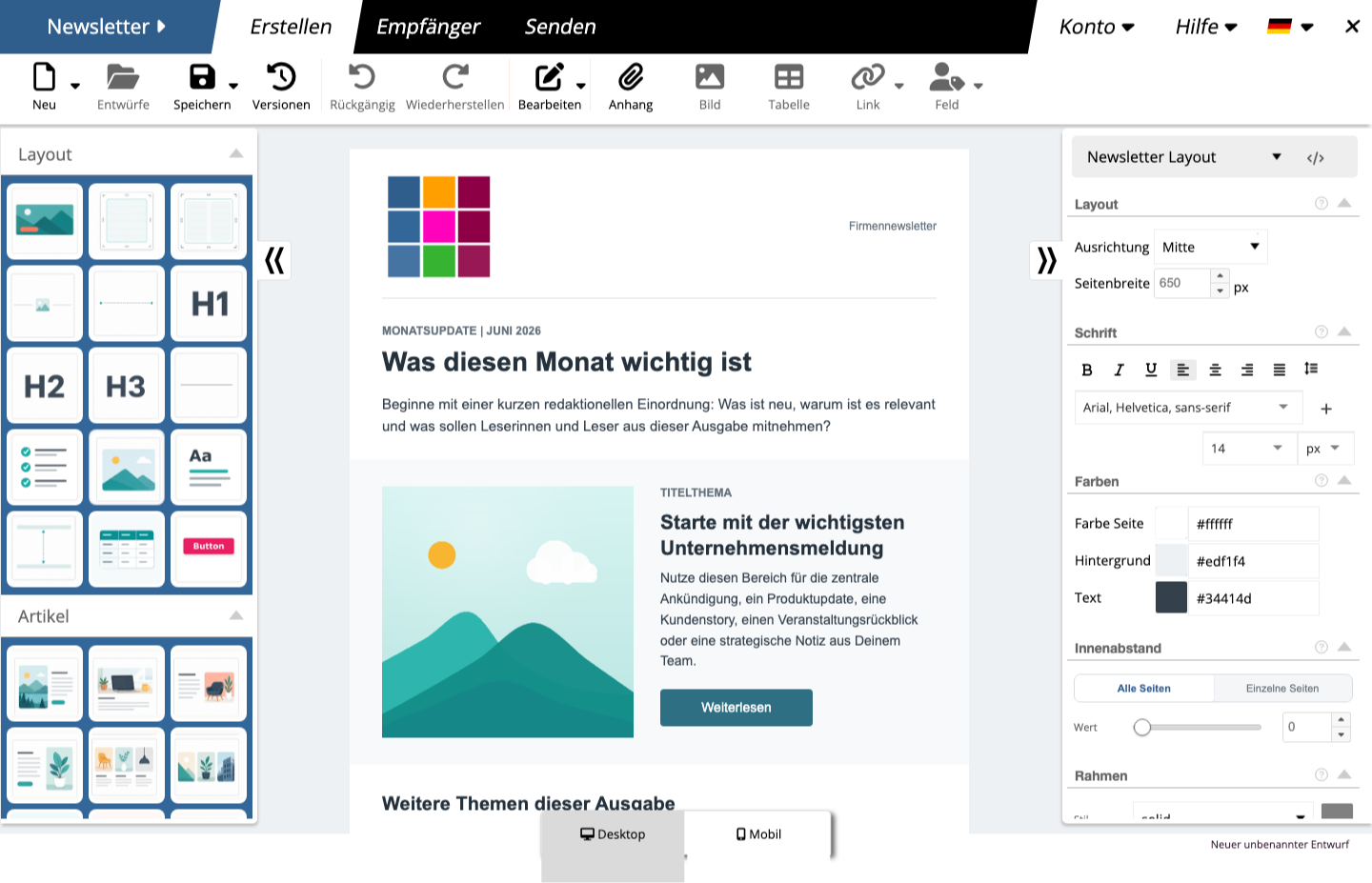
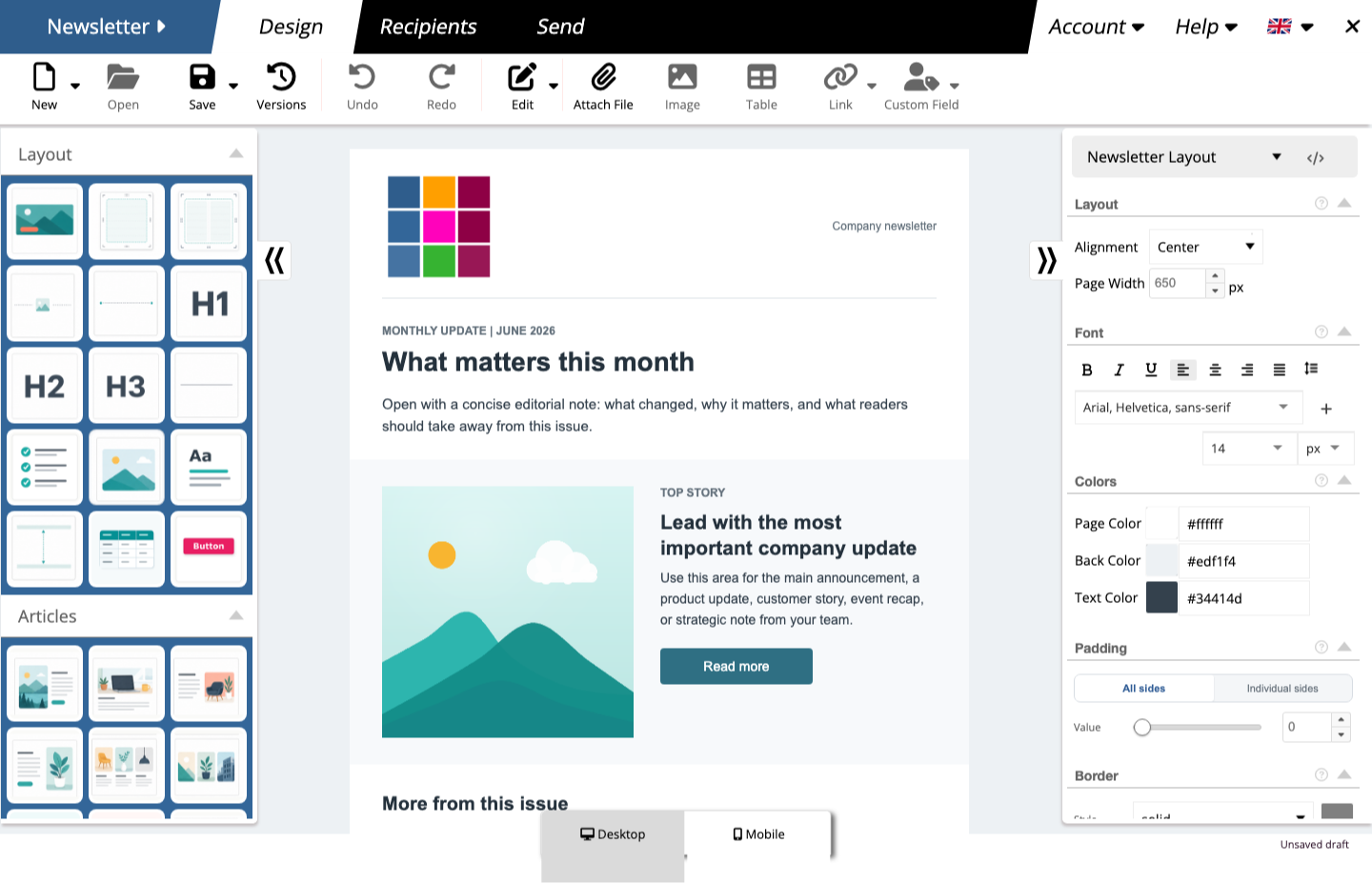
Newsletter mit Bausteinen, Arbeitsfläche und Style Editor
Prüfe beim Aufbau nicht nur die Desktopansicht:
- ersetze Platzhalter und kontrolliere Überschriften, Text und Reihenfolge;
- hinterlege funktionierende Links sowie aussagekräftige Alternativtexte;
- kontrolliere Logo, Absenderangaben, Impressum und Abmeldemöglichkeit;
- wechsle bei mehrspaltigen Inhalten in die mobile Darstellung;
- speichere nach größeren Änderungen erneut.
Für die Bedienung einzelner Elemente lies Newsletter mit Bausteinen erstellen. Vertiefungen findest Du außerdem unter Newsletter gestalten, Links und Personalisierung und mobile Newsletter bearbeiten.
3. Empfängerliste und Personalisierung kontrollieren
- Wechsle zu Empfänger.
- Wähle in der Listennavigation genau die Liste, die dieses Mailing erhalten soll. Ein aktiver Filter oder eine Suche schränkt die spätere Auswahl weiter ein.
- Kontrolliere die angezeigte Trefferzahl und öffne einige Datensätze. Prüfe besonders Felder, die Du für Anrede oder Personalisierung verwendest.
- Korrigiere die Liste oder den Filter, wenn Kontakte fehlen oder nicht zur Zielgruppe gehören. Lösche Kontaktdaten nicht nur, um einen einzelnen Testversand vorzubereiten.
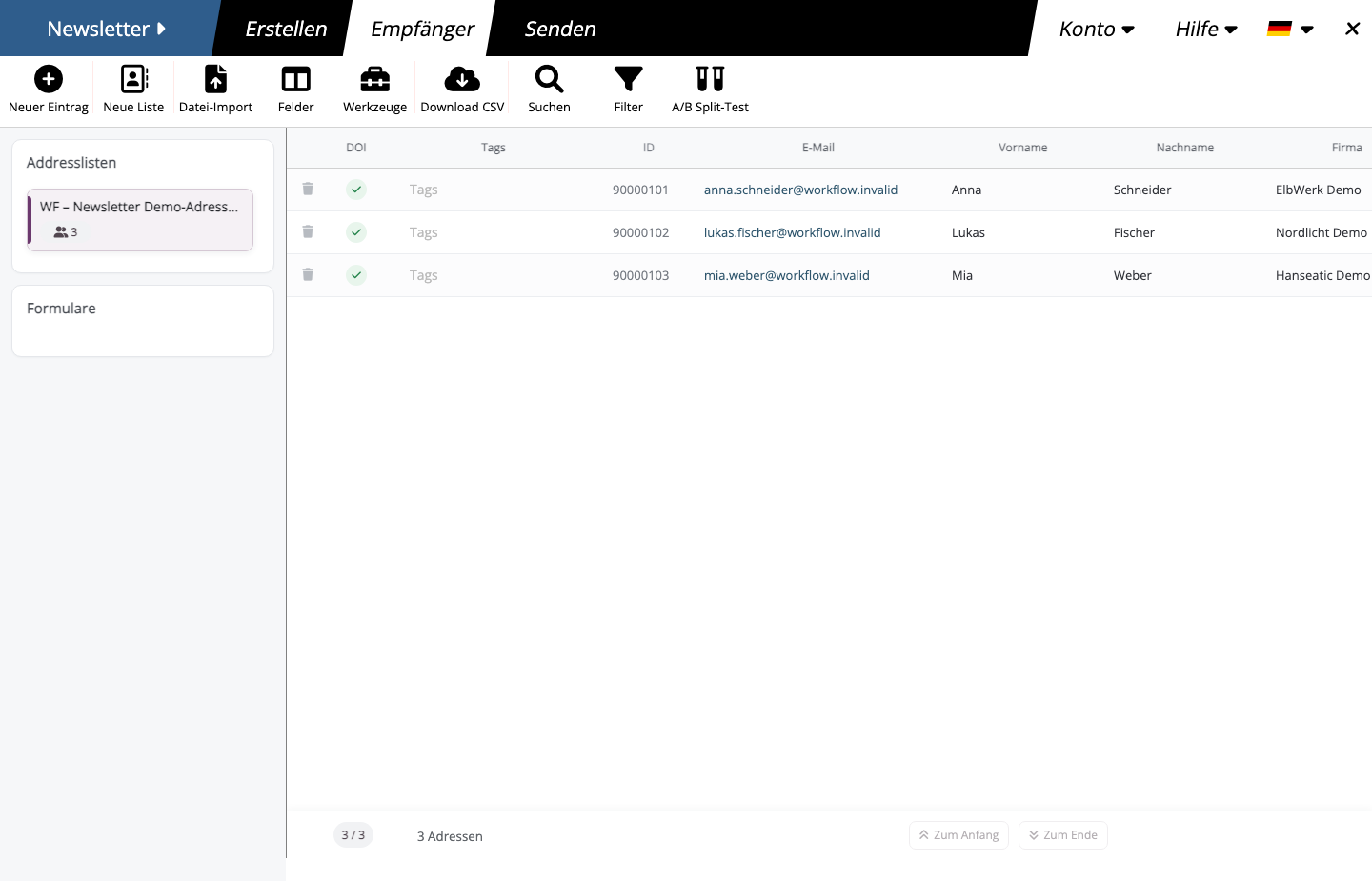
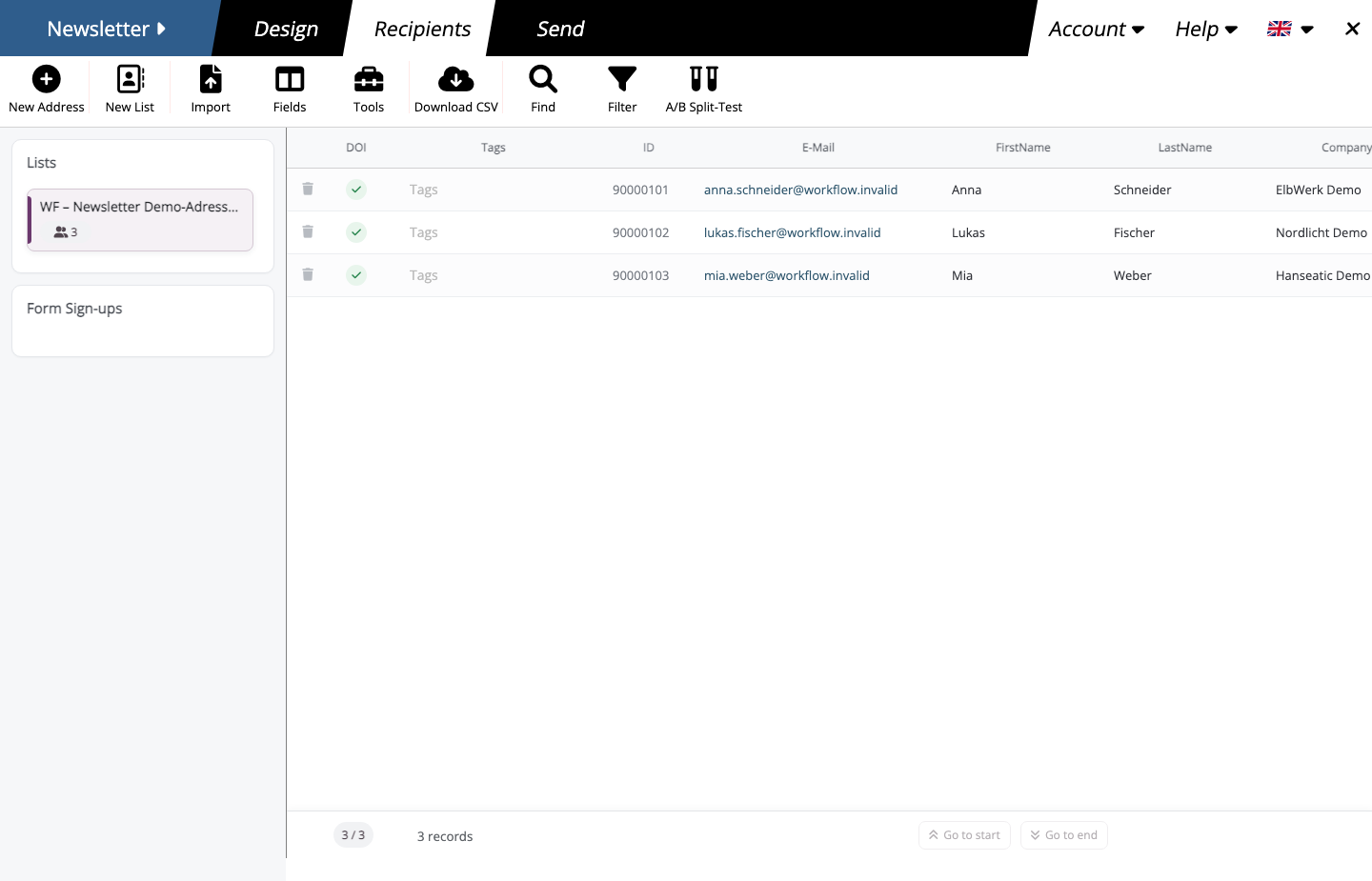
Ausgewählte Empfängerliste mit prüfbarer Trefferzahl
Die versandfähige Anzahl kann kleiner sein als der ursprüngliche Listenbestand. Abgemeldete, unzustellbare oder anderweitig gesperrte Adressen dürfen nicht erneut angeschrieben werden. Ändert ein anderer Prozess die Liste während Deiner Vorbereitung, lade sie vor der Schlusskontrolle neu.
4. Vorschau und Testmail prüfen
Öffne Senden. Dort führt mailfino die aktuelle Empfängerauswahl mit dem Newsletter zusammen.
- Wähle unter Absender die freigegebene Absendeadresse und trage unter Betreff eine aussagekräftige Betreffzeile ein.
- Wechsle mit den Pfeilen durch mehrere Vorschaudatensätze. Prüfe mindestens einen vollständig gepflegten Kontakt und einen Kontakt mit leeren Personalisierungsfeldern.
- Vergleiche Desktop, Mobil und Alternativtext. Öffne außerdem die Barrierefreiheitsprüfung und behebe relevante Hinweise.
- Sende unter Test E-Mail Versenden eine Testmail. Öffne sie in einem echten Mailprogramm und möglichst zusätzlich auf einem Smartphone. Prüfe Absender, Betreff, Darstellung, Links, Anhänge, Personalisierung und Pflichtangaben.
Eine erfolgreiche Testmail versendet noch nichts an die ausgewählte Liste. Sie zeigt Dir jedoch, wie der aktuelle Stand außerhalb des Editors ankommt. Den vollständigen Prüfablauf beschreibt Vorschau, Testmail und Barrierefreiheit.
5. Versand einstellen und bestätigen
Wähle im Abschnitt Versand zwischen Sofort versenden und Versand am. Nur bei Versand am kannst Du die Zustellung zusätzlich mit verteilt über auf mehrere Stunden oder Tage verteilen. Kontrolliere anschließend die Tracking-Auswahl und bei Bedarf den Kampagnennamen für Google Analytics / Matomo.
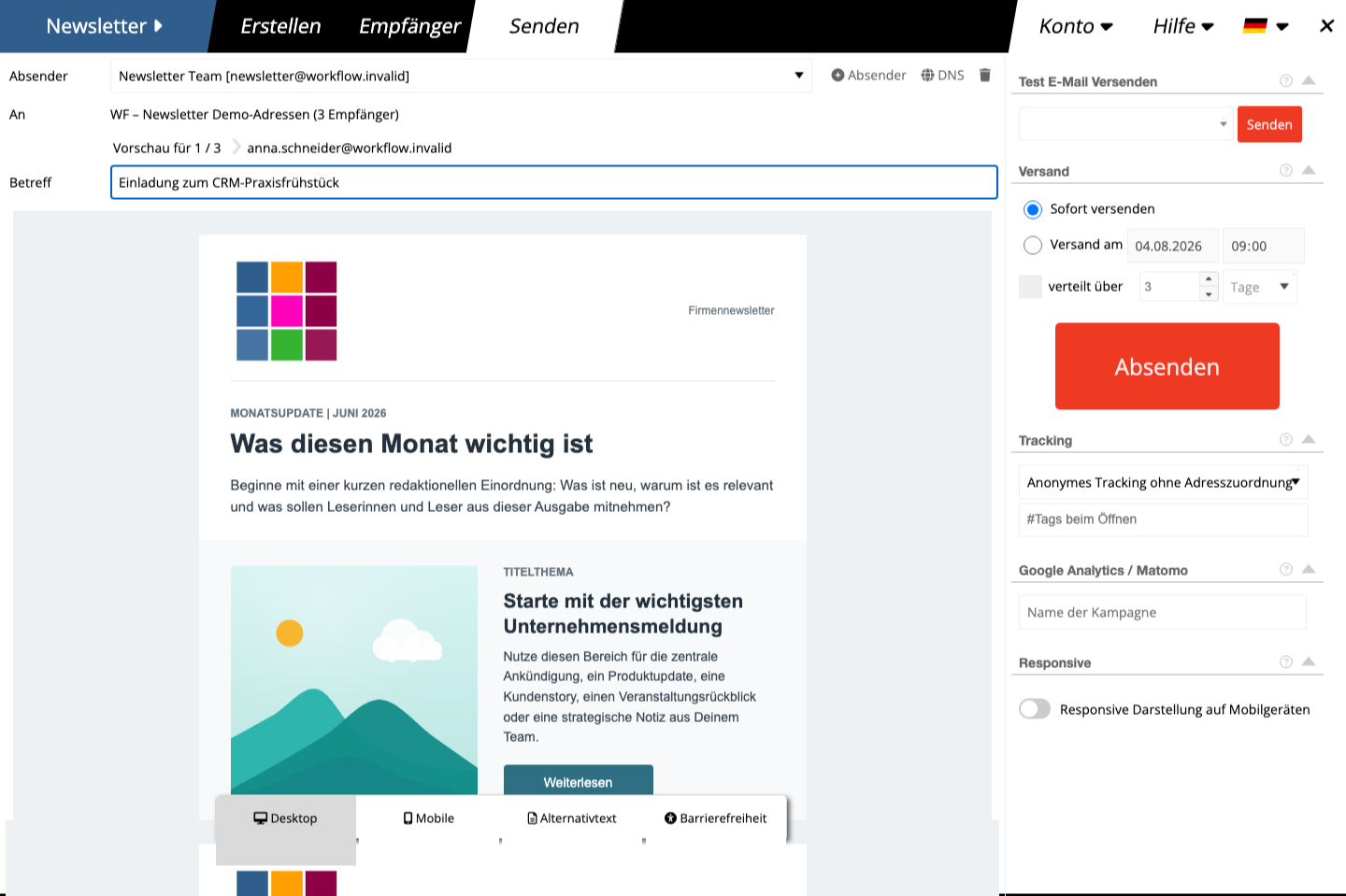
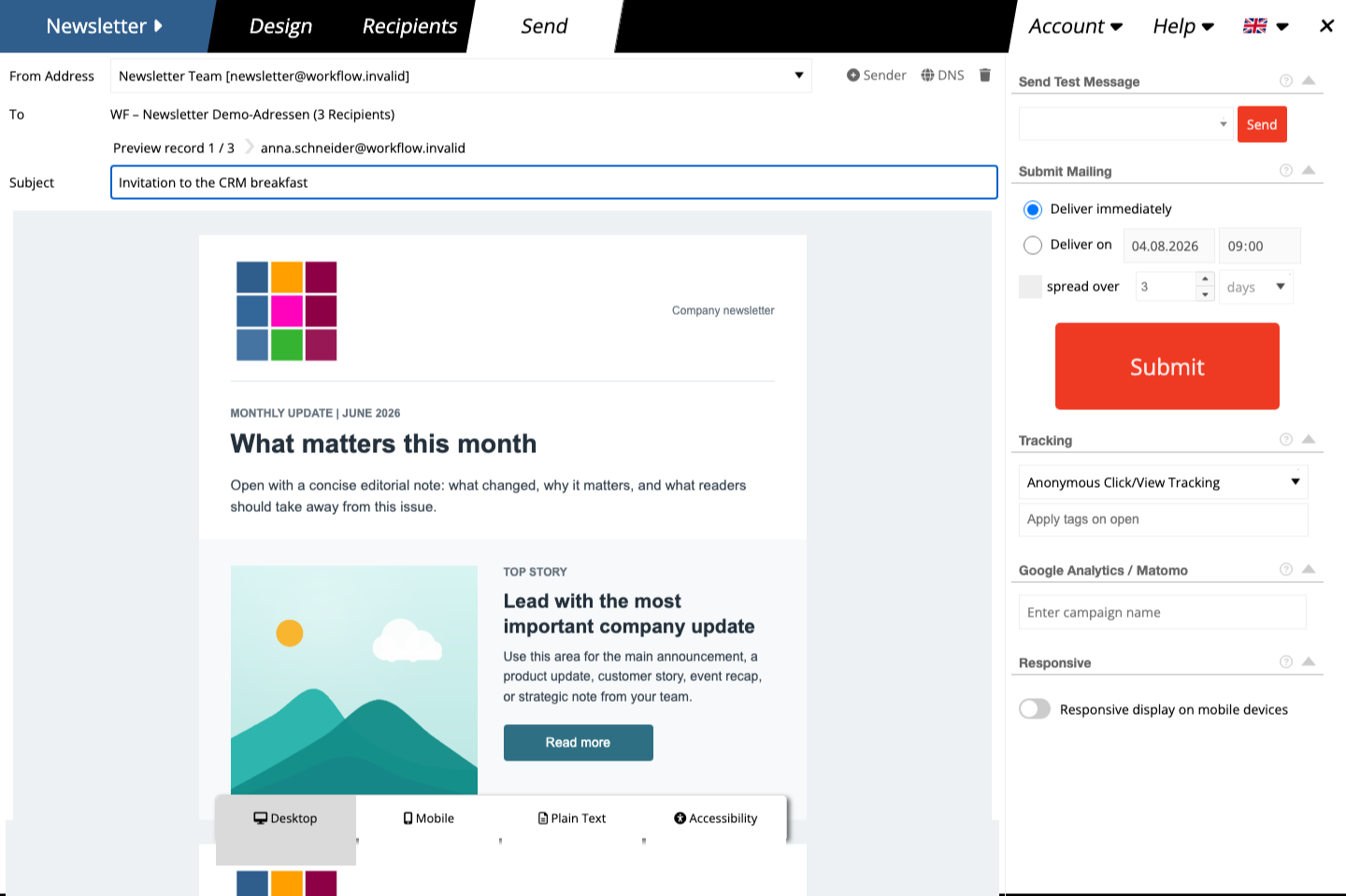
Versandfertige Vorschau mit Absender, Betreff, Empfängerzahl und Versandoptionen
Lies die Zusammenfassung unter Versand bestätigen vollständig: Absender, Betreff, Liste, endgültige Empfängerzahl, Termin sowie benötigtes und verfügbares Guthaben müssen zu Deinem Plan passen. Erst Abschicken erteilt den Versandauftrag. Nach der erfolgreichen Übergabe wird der Auftrag in den Mailings neu geladen; abgeschlossene Newsletter findest Du unter Versendet.
Wenn der Versand nicht freigegeben wird
Prüfe die Meldung im Dialog, bevor Du erneut abschickst. Häufige Ursachen sind:
- keine oder noch nicht freigegebene Absendeadresse;
- eine leere Betreffzeile;
- eine leere, veraltete oder nicht erlaubte Empfängerauswahl;
- zu wenig E-Mail-Guthaben für die endgültige Empfängerzahl;
- ein fehlender Standard-Abmeldelink;
- eine noch nicht vollständig geprüfte Absenderdomain.
Ein fehlender Standard-Abmeldelink und eine unvollständige SPF-/DKIM-Prüfung erscheinen im Cloudbetrieb als Warnschranken, die sich bewusst übergehen lassen. Behebe sie für einen regulären Versand trotzdem, statt die Warnung routinemäßig zu ignorieren.
Korrigiere die Ursache im passenden Bereich, lade geänderte Empfängerdaten neu und wiederhole Vorschau und Testmail. Ein fehlender Abmeldelink oder eine fehlerhafte Domainkonfiguration sollte nicht nur bestätigt, sondern fachlich geklärt werden.
Weiterführende Themen
Wenn Du den Ablauf zum ersten Mal durchführst, lies als Nächstes Vorlagen auswählen, Entwürfe speichern und verwalten, Newsletter mit Bausteinen erstellen und abschließend Vorschau, Testmail und Barrierefreiheit.
 Deutsch
  English