
Entwürfe speichern und verwalten
Ein Entwurf ist der gespeicherte Arbeitsstand Deines Newsletters. Speichere frühzeitig unter einem eindeutigen Namen und nutze Ordner, Kopien und Versionen bewusst. So kannst Du eine Kampagne weiterbearbeiten, ohne eine Vorlage oder einen früheren Versand zu überschreiben.
Speichern und Speichern unter
Speichern aktualisiert den aktuell geöffneten Entwurf. Hat der Newsletter noch keinen Entwurfsnamen, öffnet mailfino automatisch den Dialog Speichern unter.
Speichern unter legt den aktuellen Stand unter einem neuen Namen und im ausgewählten Ordner ab. Verwende diese Funktion insbesondere, wenn Du:
- eine neue Ausgabe aus einem alten Entwurf oder Mailing erstellst,
- vor umfangreichen Änderungen eine Sicherheitskopie möchtest,
- eine Variante für eine andere Zielgruppe vorbereitest,
- den Entwurf in einen anderen Kampagnenordner einordnen möchtest.
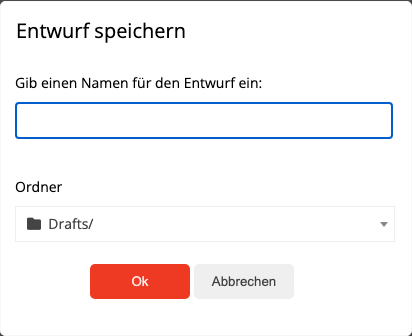
Wähle einen Namen, der Zweck und Zeitraum erkennen lässt, zum Beispiel Kundennewsletter August 2026. Wenn im Zielordner bereits ein Entwurf mit diesem Namen liegt, fragt mailfino vor dem Überschreiben nach. Der ältere Stand bleibt als vorherige Version verfügbar.
Entwürfe in Ordnern organisieren
Ordner helfen, aktive Kampagnen, Serien und Archive voneinander zu trennen. Wähle den Zielordner direkt beim Speichern unter. Im Entwurfsdialog kannst Du eigene Entwürfe außerdem umbenennen, in einen anderen Ordner verschieben oder löschen. Bei freigegebenen Inhalten aus einem anderen Konto können diese Verwaltungsaktionen eingeschränkt sein.
Ein praxistaugliches Schema ist beispielsweise:
Kampagnen 2026 / AugustRegelmäßige Newsletter / MonatsnewsletterArchiv / Abgeschlossen
Das Speichern-Menü verstehen
Öffne den Pfeil an Speichern, um weitere Funktionen aufzurufen.
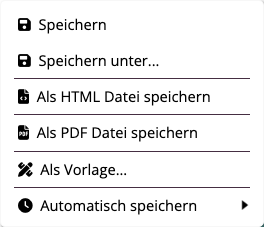
- Speichern aktualisiert den aktuellen Entwurf.
- Speichern unter erstellt einen neuen Entwurfsstand mit eigenem Namen oder Ordner.
- Als HTML speichern lädt den Newsletter als HTML-Datei auf Deinen Rechner herunter.
- Als PDF speichern erzeugt eine PDF-Darstellung des Newsletter-Inhalts.
- Als Vorlage speichern legt den aktuellen Aufbau in Meine Vorlagen ab.
- Automatisch speichern öffnet ein Untermenü, in dem Du das Intervall für automatische Speicherungen festlegst.
HTML- und PDF-Export sind Ausgaben zur Weitergabe oder Kontrolle. Sie ersetzen keinen gespeicherten Entwurf, den Du später im Editor weiterbearbeiten möchtest.
Automatisches Speichern einstellen
Unter Speichern > Automatisch speichern kannst Du zwischen 2, 5, 10 oder 20 Minuten sowie Nie wählen. Standardmäßig verwendet mailfino fünf Minuten, wenn noch keine Einstellung gespeichert wurde. Das gewählte Intervall wird in Deinen Benutzereinstellungen gespeichert.
Autosave läuft, während der Designbereich geöffnet ist. Beim ersten automatischen Speichern eines noch unbenannten Newsletters wird wie beim normalen Speichern ein Name abgefragt. Schalte Autosave daher nicht als Ersatz für eine sinnvolle Benennung und Ordnerstruktur ein.
> Prüfe nach einer längeren Bearbeitung, ob der Entwurfsname in der Statusleiste angezeigt wird. So erkennst Du, welchen Entwurf der nächste Speichervorgang aktualisiert.
Vorherige Versionen laden und wiederherstellen
Mit jedem erneuten Speichern kann ein älterer Stand als Version erhalten bleiben. Öffne Vorherige Versionen, um die verfügbaren Stände des aktuellen Entwurfs nach Datum und Uhrzeit anzuzeigen.
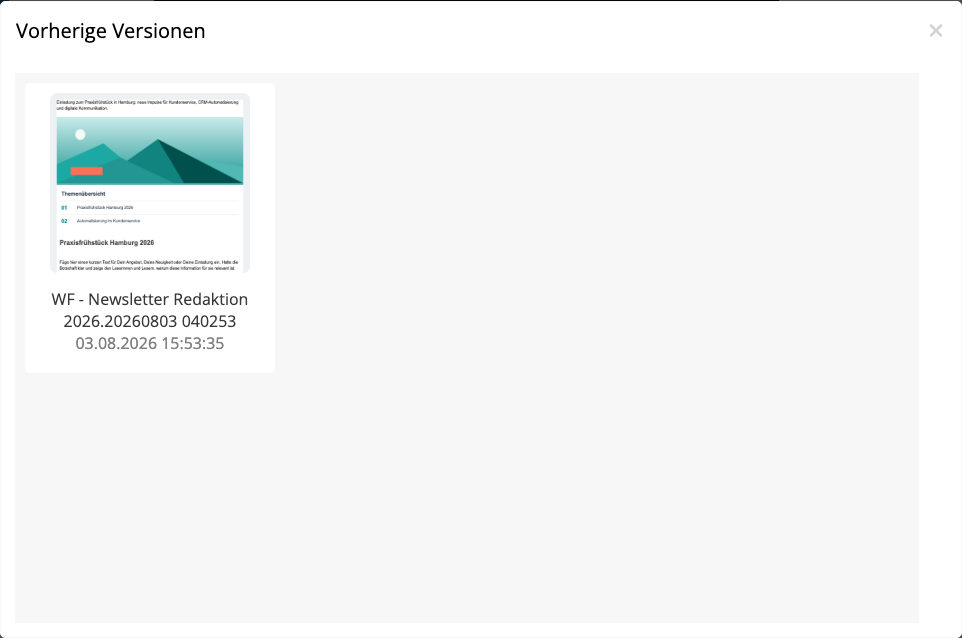
Wähle eine Version aus, um sie in den Editor zu laden. Sie wird damit zum sichtbaren Arbeitsstand, ist aber noch keine neue Kopie. Entscheide anschließend bewusst:
- Speichern übernimmt den geladenen Stand wieder für den aktuellen Entwurf.
- Speichern unter bewahrt den aktuellen Entwurf und legt den geladenen Stand als separate Kopie ab.
- Schließe den Editor ohne Speichern, wenn Du die Version nur ansehen wolltest.
Verwende Rückgängig und Wiederholen für einzelne Bearbeitungsschritte der laufenden Sitzung. Versionen sind dagegen für frühere gespeicherte Stände gedacht.
Als eigene Vorlage speichern
Wähle Speichern > Als Vorlage speichern, wenn Du den Aufbau wiederholt verwenden möchtest. Entferne vorher Inhalte, die nicht in jede neue Ausgabe gehören:
- konkrete Termine, Preise und Aktionszeiträume,
- personenbezogene oder zielgruppenspezifische Angaben,
- alte Anhänge und Kampagnenlinks,
- Betreffzeilen oder Versandhinweise der ursprünglichen Kampagne.
Die neue Vorlage erscheint anschließend unter Neu > Vorlage > Meine Vorlagen. Ein später aus ihr erzeugter Newsletter verändert die gespeicherte Vorlage nicht.
HTML exportieren und importieren
Als HTML speichern exportiert den aktuell geöffneten Newsletter als .html-Datei. Nutze die Datei beispielsweise zur technischen Prüfung oder zur Übergabe. Externe Bilder bleiben dabei über ihre URLs eingebunden; die HTML-Datei ist kein vollständiges Offline-Archiv aller Bilddateien.
Für den umgekehrten Weg öffnest Du Neu > HTML-Datei importieren. Der Import ersetzt den aktuell sichtbaren Inhalt im Editor. Bei einem bereits gespeicherten Entwurf würde das nächste Speichern daher genau diesen Entwurf mit dem Import aktualisieren. Lege vor dem Import mit Speichern unter eine Sicherheitskopie an oder starte mit einem unbenannten Entwurf; speichere das importierte Ergebnis anschließend unter einem neuen Namen. Kontrolliere Bilder, Links, Spalten, mobile Darstellung, Footer und Personalisierungsfelder. Komplexes Fremd-HTML lässt sich nicht immer vollständig in bearbeitbare Editorbausteine zurückübersetzen.
Sicherer Arbeitsablauf
- Öffne eine Vorlage, ein Mailing oder einen bestehenden Entwurf.
- Verwende Speichern unter, bevor Du Inhalte für eine neue Kampagne änderst.
- Wähle einen eindeutigen Namen und den passenden Ordner.
- Stelle ein geeignetes Autosave-Intervall ein.
- Nutze Speichern nach abgeschlossenen Arbeitsschritten.
- Lade eine vorherige Version nur mit einem klaren Plan für Speichern oder Speichern unter.
- Prüfe vor dem Versand immer Vorschau und Testmail.
> Browser-Wiederherstellung kann nach einem unerwarteten Abbruch helfen. Sie ersetzt weder einen gespeicherten Entwurf noch die vorherigen Versionen auf dem Server.
 Deutsch
  English