
Forms and Field Mapping
For the handover to Salesforce, it's best to set up the form directly in the form editor. This way, the configuration stays where the fields and checkboxes are also edited.
Create form
Create in the area Forms a new form. The template is suitable as an example Modern Preferences, because it combines contact details and multiple topic checkboxes.
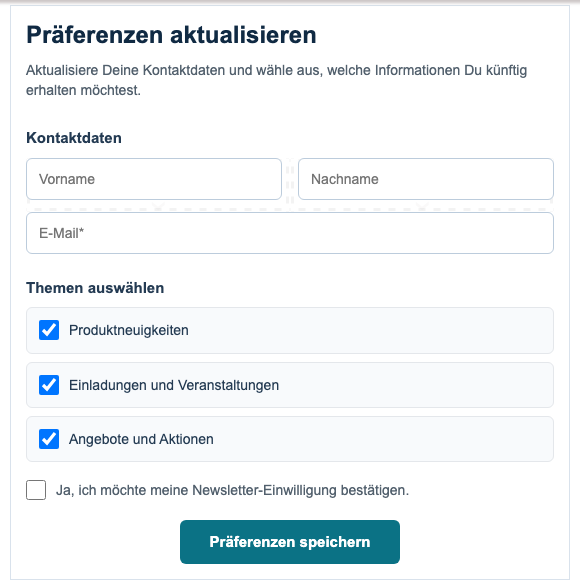
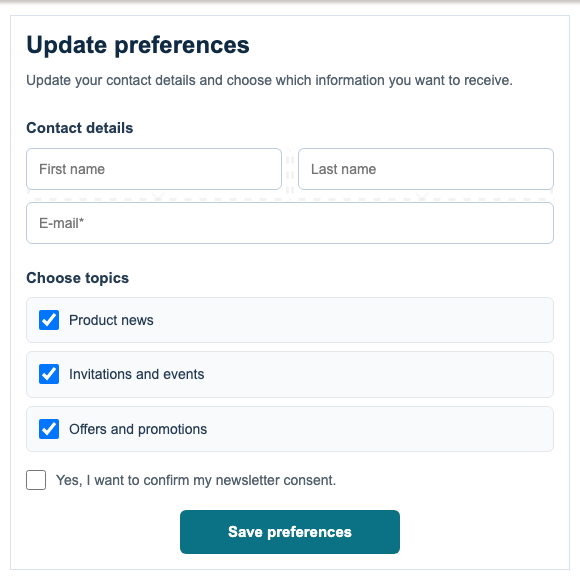
The template already includes typical fields for the Salesforce handover: email address, first name, last name, and several checkboxes for interests or campaigns. Save the form after creation so mailfino can link it to the Salesforce integration.
2. Select connection in the form
Then open the form properties. In the area Integrations Select the Salesforce connection that should process this form. For an initial demo, the Salesforce campaign is suitable as a target campaign. Newsletter.
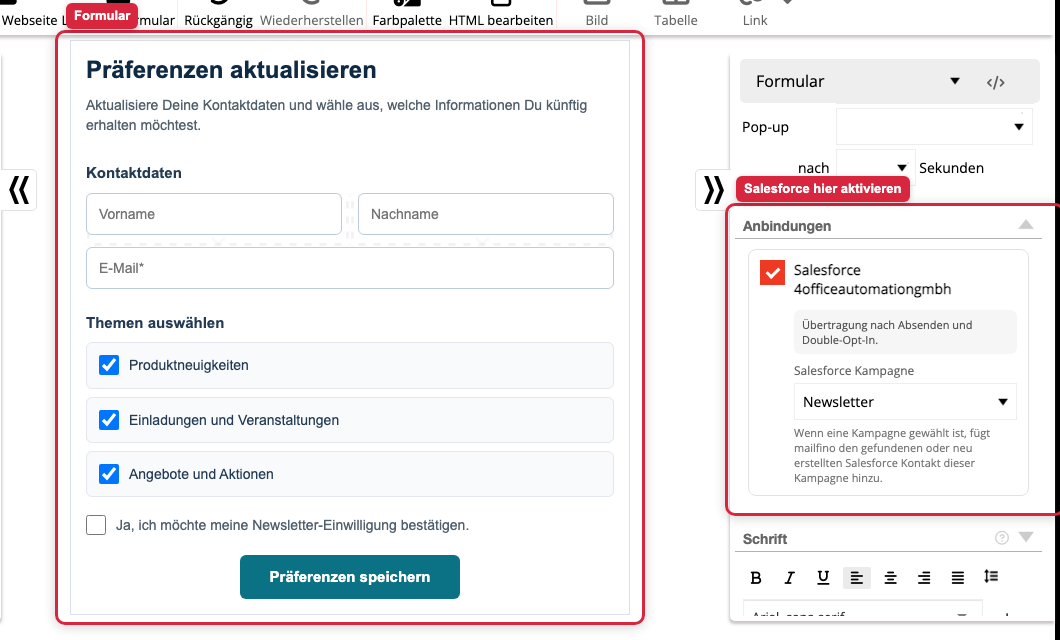
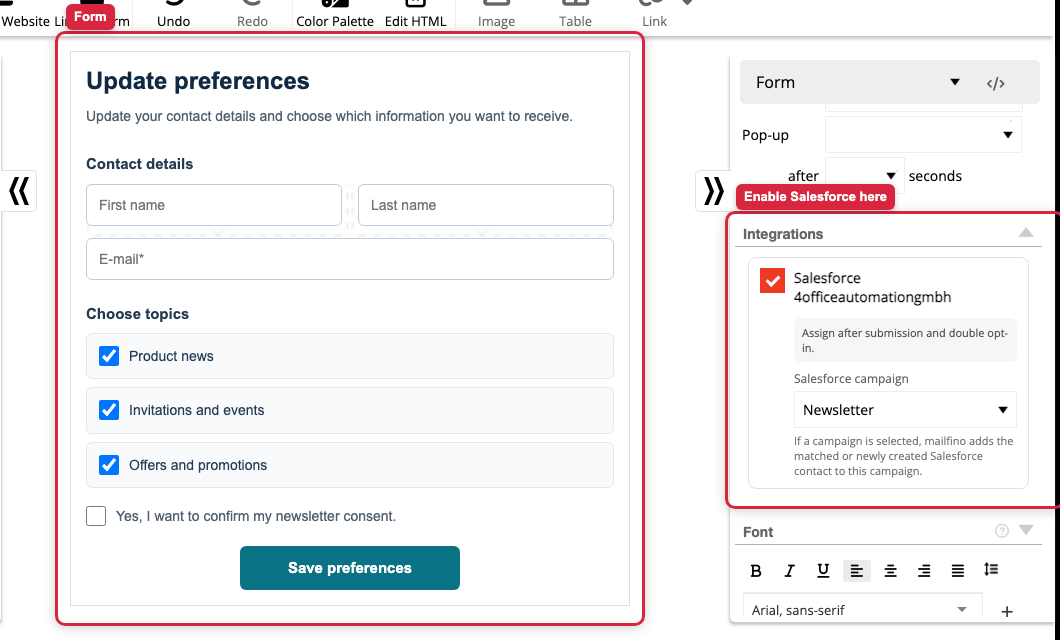
When the form is active, Mailfino passes new submissions to Salesforce. The timing is automatically based on the form's opt-in mechanism:
- With single opt-in, it is transmitted after sending.
- With mandatory Double Opt-In, data is only transferred after confirmation.
- With optional double opt-in, the transfer can occur after submission and after confirmation.
You do not need to select this rule in Salesforce. mailfino will take it from the form.
3. Assign fields
Select an input field in the form, for example First name. On the right, the area appears in the properties External Connections. There, in the field Target field, in which Salesforce Contact field the value should be written.
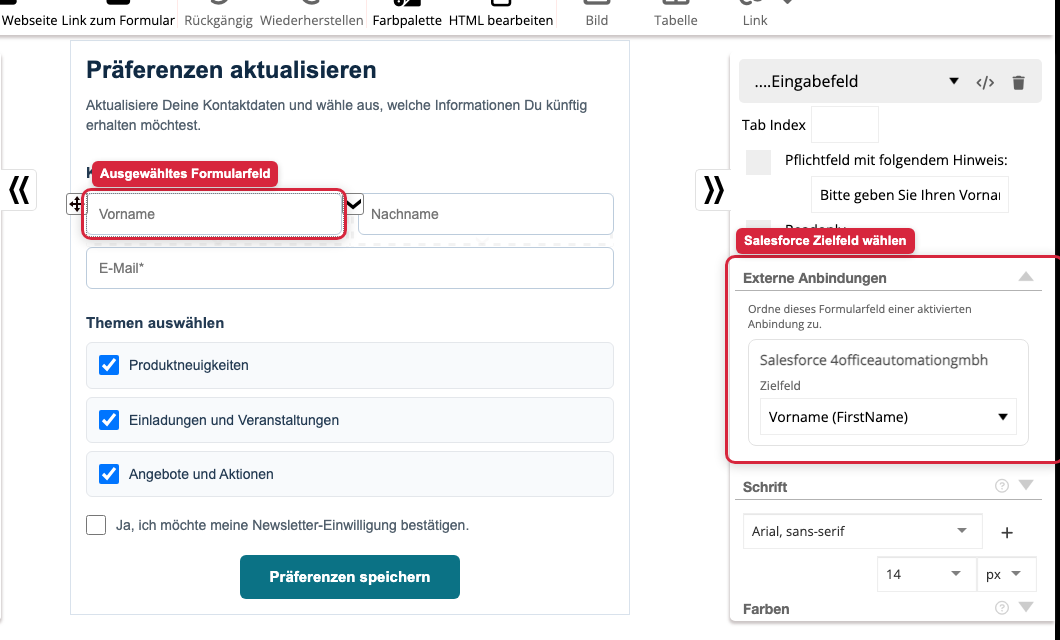
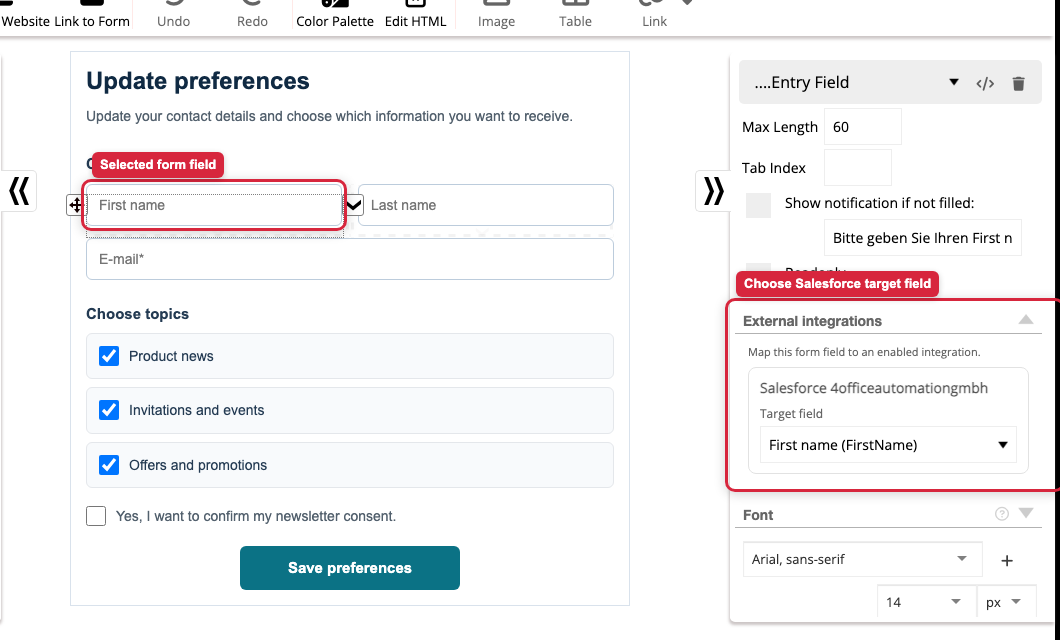
For the template Modern Preferences are primarily these assignments meaningful:
- Email address to Email
- First name FirstName
- Last name too LastName
- Optional phone, company, job title, or custom Salesforce fields
If you do not select a target field for a field, the global field mapping from the Salesforce connection will be used. Select explicitly No field, when a form field should not be transferred to Salesforce.
4. Assign Salesforce Campaigns to Checkboxes
The template's topic checkboxes can also populate Salesforce Campaigns. To do this, select a checkbox, for example Product News. In the area External Connections Select the Salesforce integration and the desired Salesforce Campaign under the campaign action.
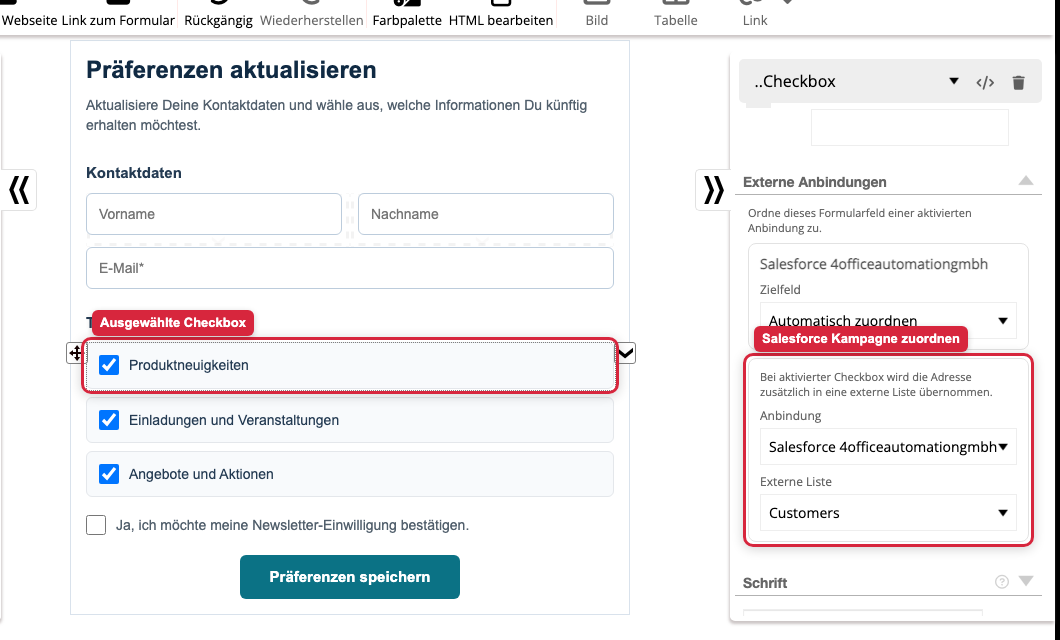
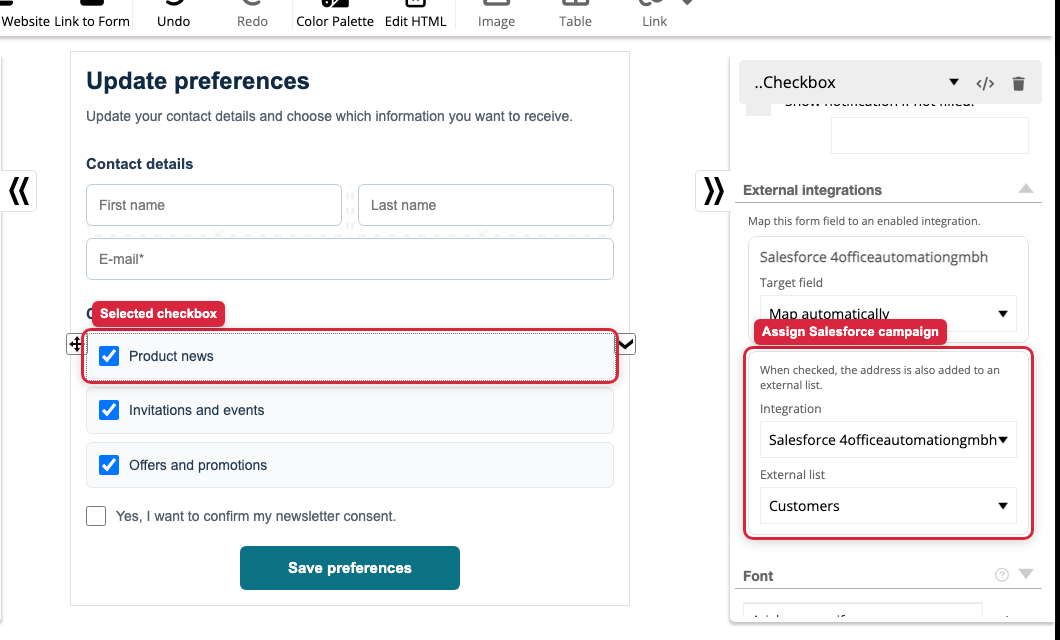
If a visitor activates this checkbox, the found or newly created Salesforce contact will also be added as a Campaign Member to the selected campaign. This allows you to directly map interests from a form as campaign membership in Salesforce.
The double opt-in checkbox is excluded from this. It only controls consent and transfer timing, not the assignment to a Salesforce campaign.
5. Check configuration in the connection manager
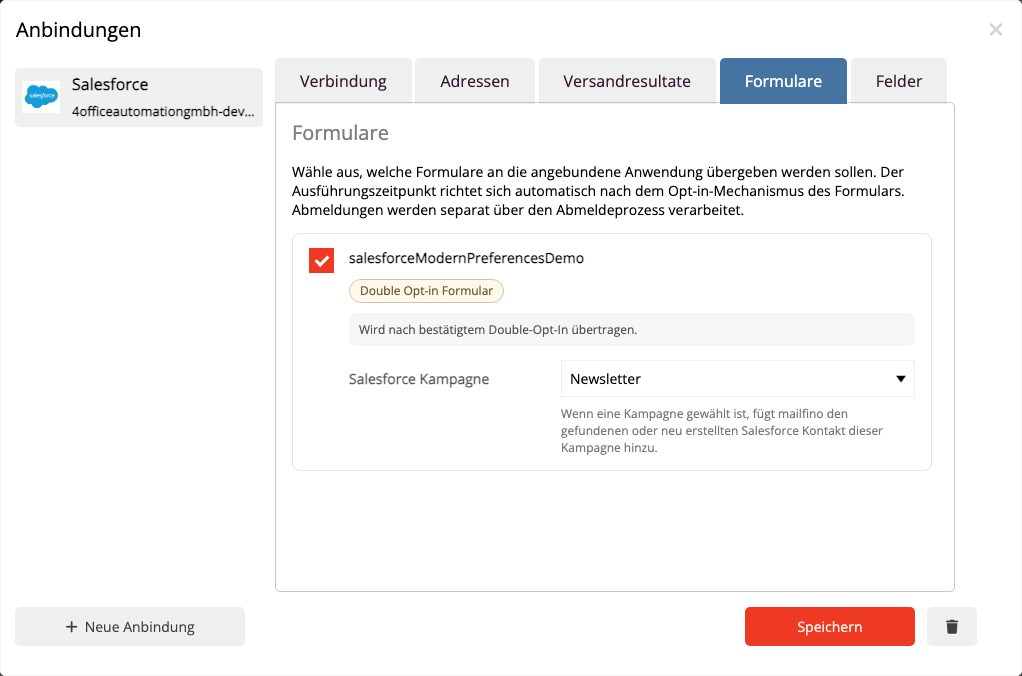
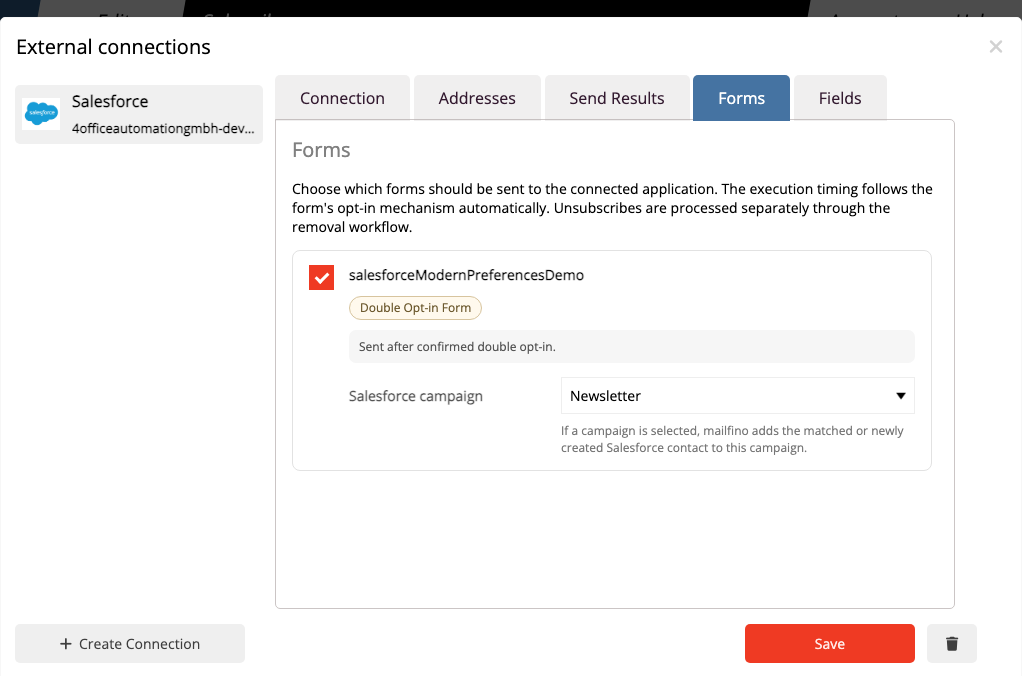
After saving, you can change the setting in the area Integrations check. Open the Salesforce connection and switch to the area Forms. There you will see which forms are connected to Salesforce and whether a default campaign has been selected for form submissions.
If you also select a Salesforce campaign there, mailfino will add every submitted address to that campaign. This is a general form campaign. Campaign actions on individual checkboxes can also populate further Salesforce campaigns.
6. Check Global Field Mapping
Open in the area Integrations the Salesforce integration and switch to the section Fields. There you can see which mailfino database fields are passed to Salesforce Contact fields by default.
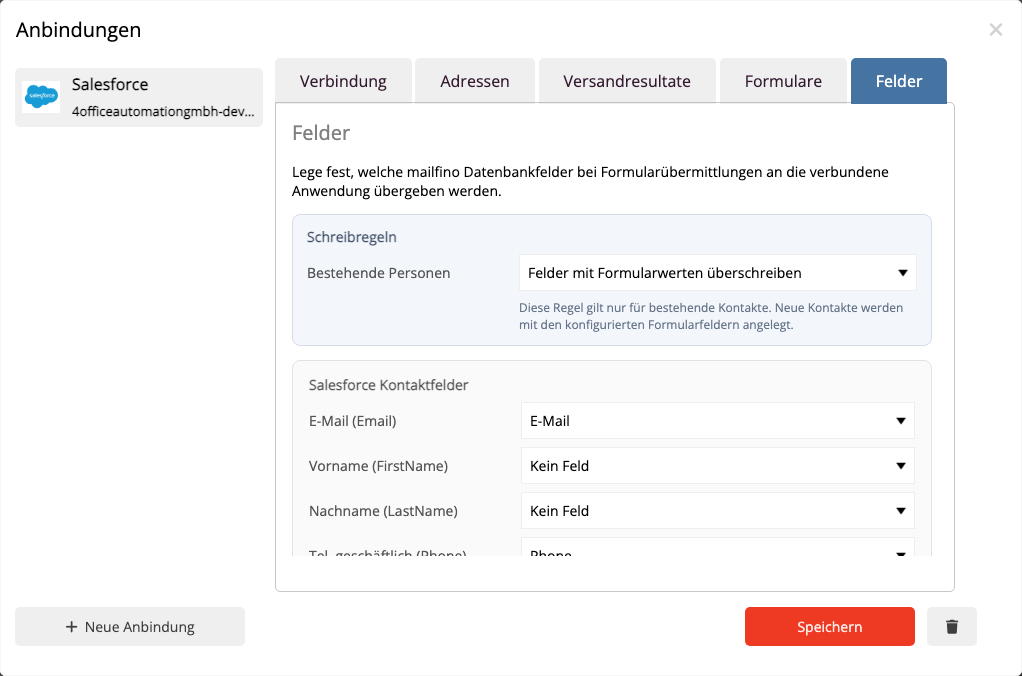
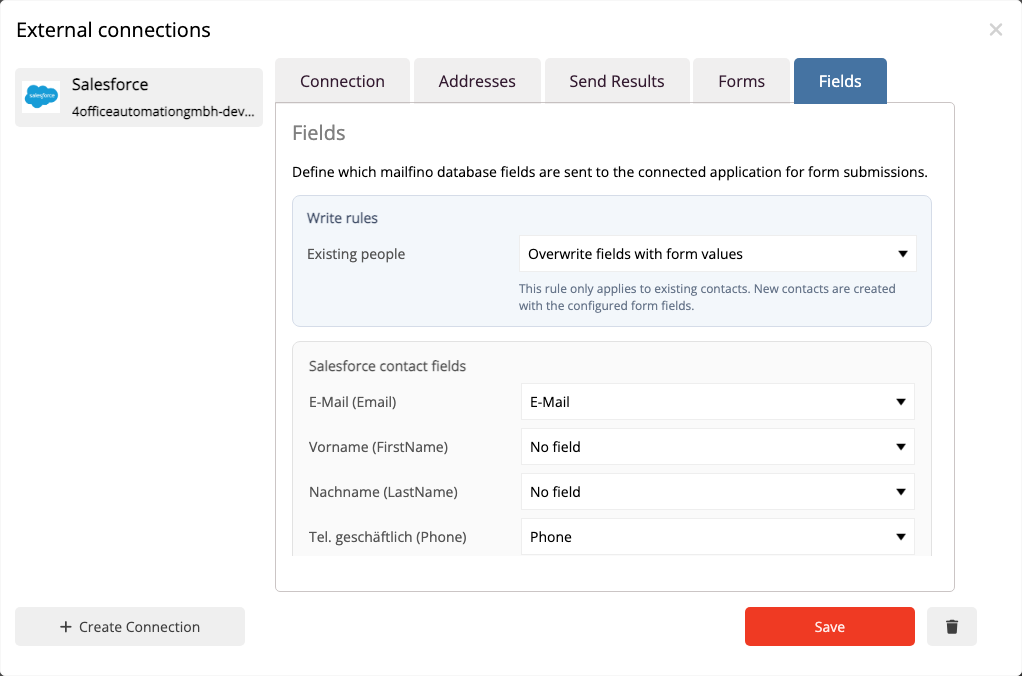
mailfino loads the writable Salesforce Contact fields from your Salesforce organization. This allows custom fields to be offered as well, provided the connected Salesforce user can see and write to them.
Form-specific assignments in the Form Editor override these global settings.
 Deutsch
  English