
WooCommerce REST-API-Schlüssel vorbereiten
Bevor Sie WooCommerce mit mailfino verbinden, erstellen Sie in WordPress einen REST-API-Schlüssel für WooCommerce. Der Schlüssel sollte nur Leserechte bekommen, weil mailfino Kunden, Bestellungen und Produkte liest, aber keine Shop-Daten schreibt.
Melden Sie sich in WordPress an und öffnen Sie WooCommerce > Einstellungen. Wechseln Sie dort auf den Tab Erweitert und öffnen Sie den Bereich REST API. Hier sehen Sie vorhandene API-Schlüssel und können neue Schlüssel anlegen.
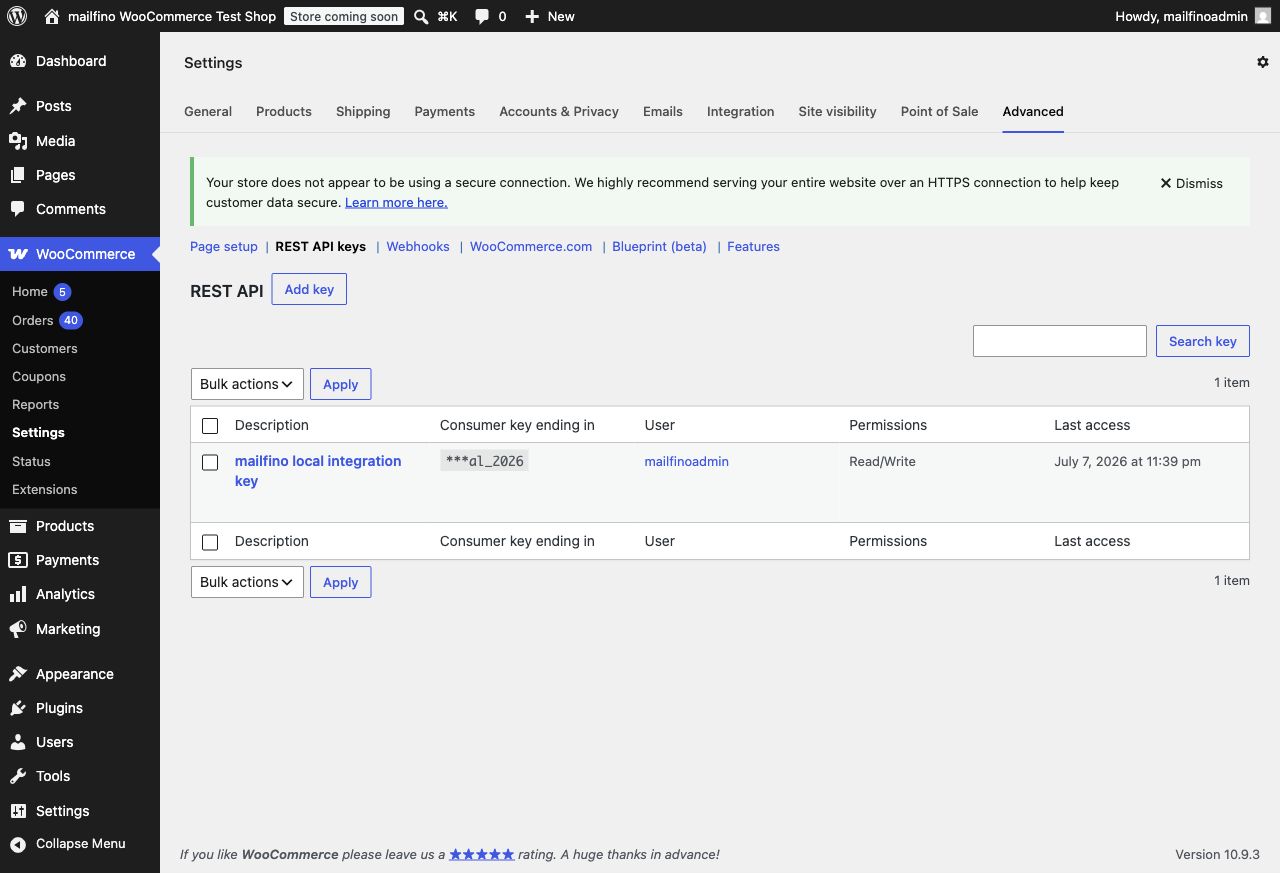
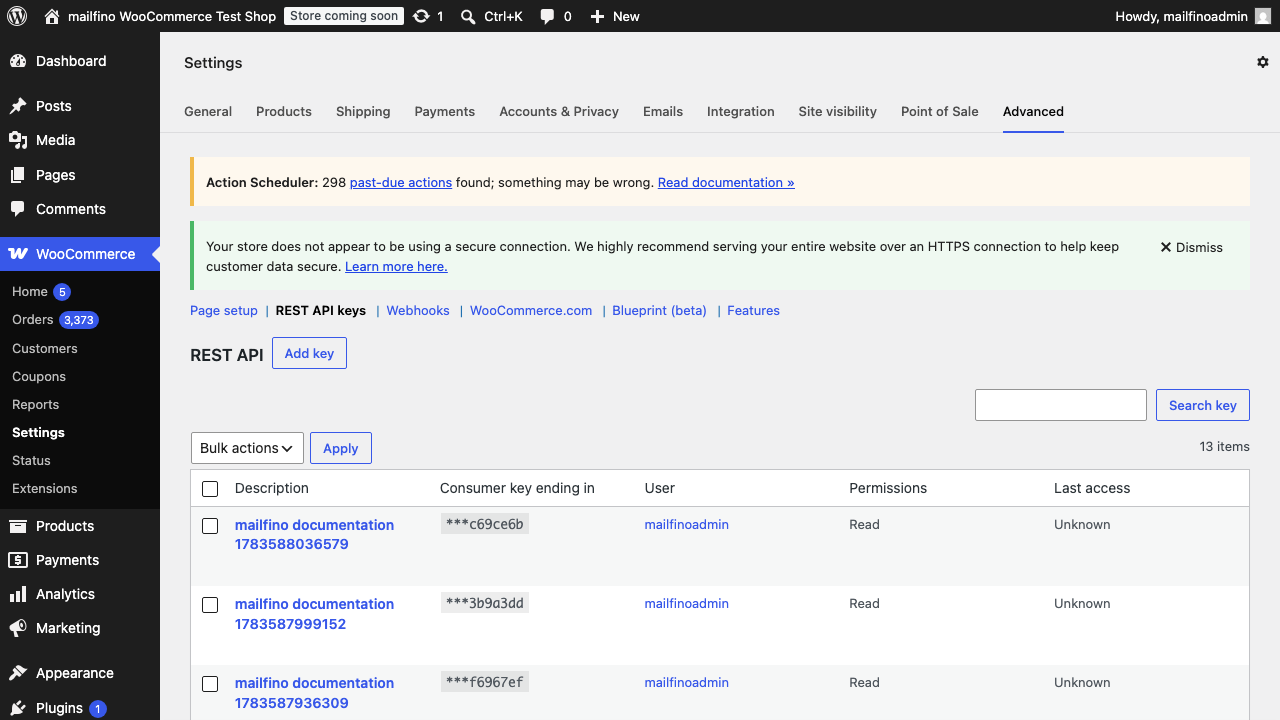
Klicken Sie auf Add key oder Schlüssel hinzufügen. Tragen Sie eine Beschreibung ein, zum Beispiel mailfino oder mailfino Newsletter. Wählen Sie als Benutzer ein Administrationskonto oder ein Konto mit passenden WooCommerce-Rechten aus.
Setzen Sie die Berechtigung auf Read. Diese Leserechte reichen aus, damit mailfino Kunden, abgeschlossene Bestellungen und Produktdaten abrufen kann.
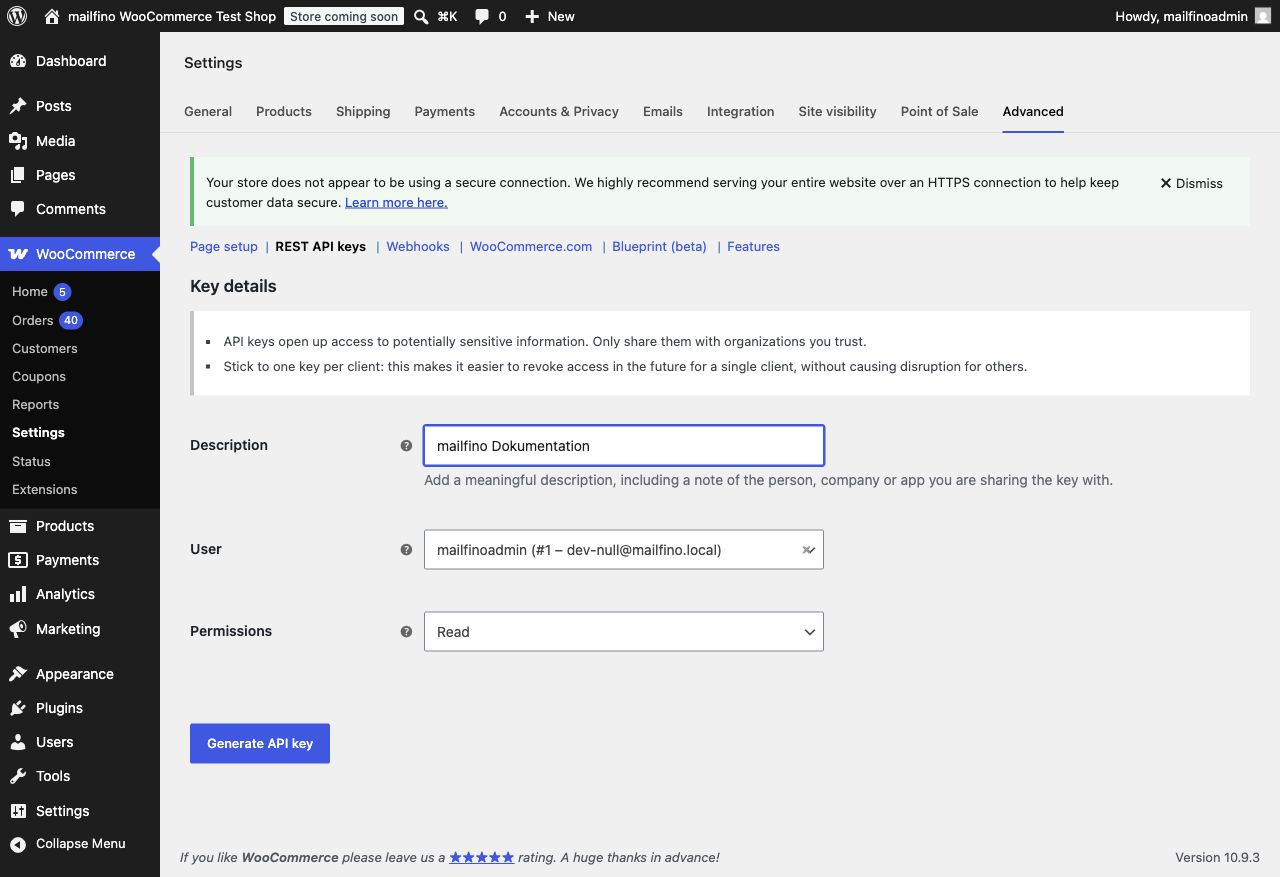
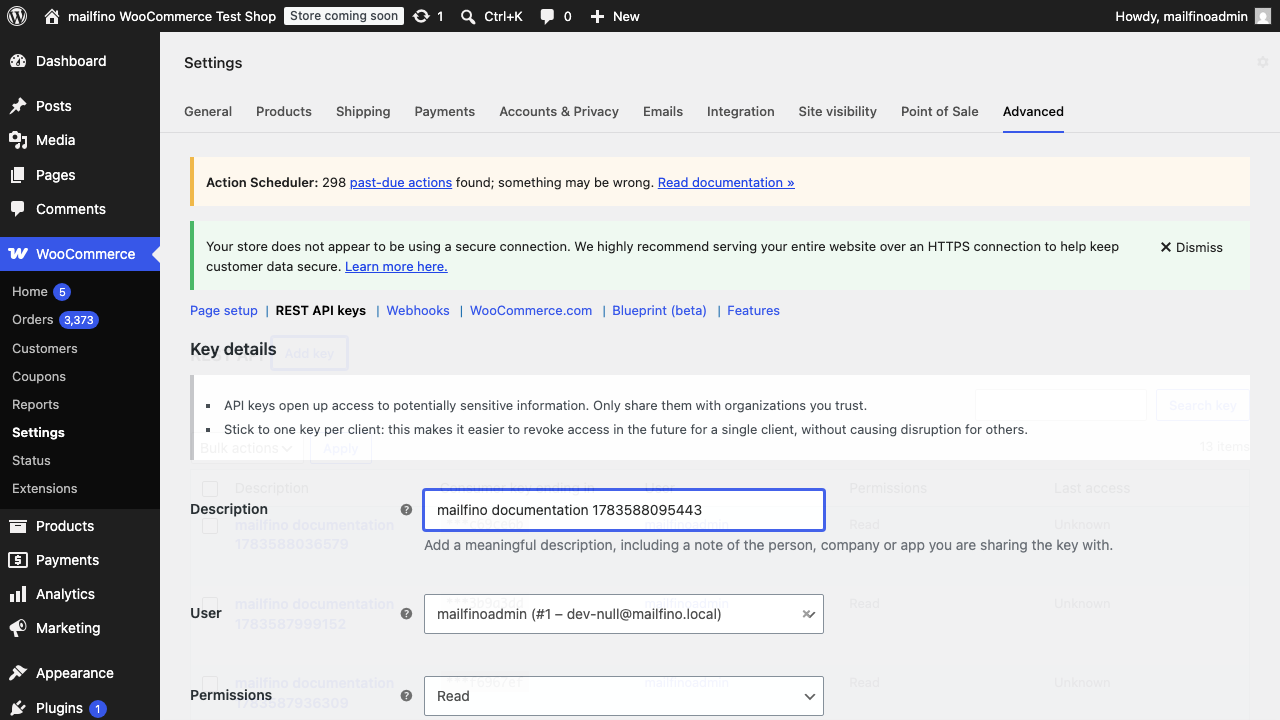
Klicken Sie anschließend auf Generate API key. WooCommerce zeigt den Consumer key und den Consumer secret nur direkt nach dem Erstellen vollständig an. Kopieren Sie beide Werte sofort in die WooCommerce Anbindung in mailfino oder legen Sie sie in Ihrem internen Passwortmanager ab.
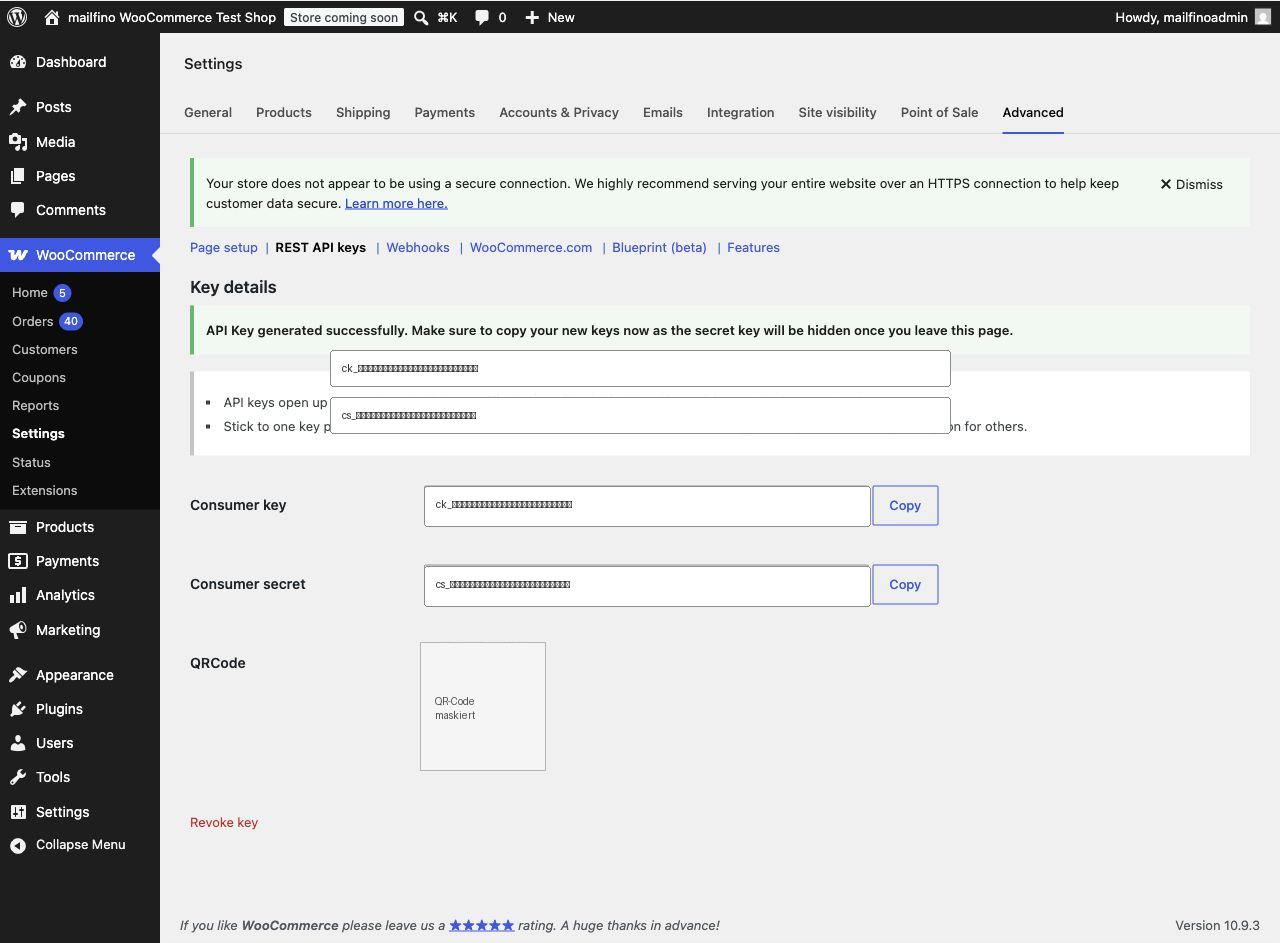
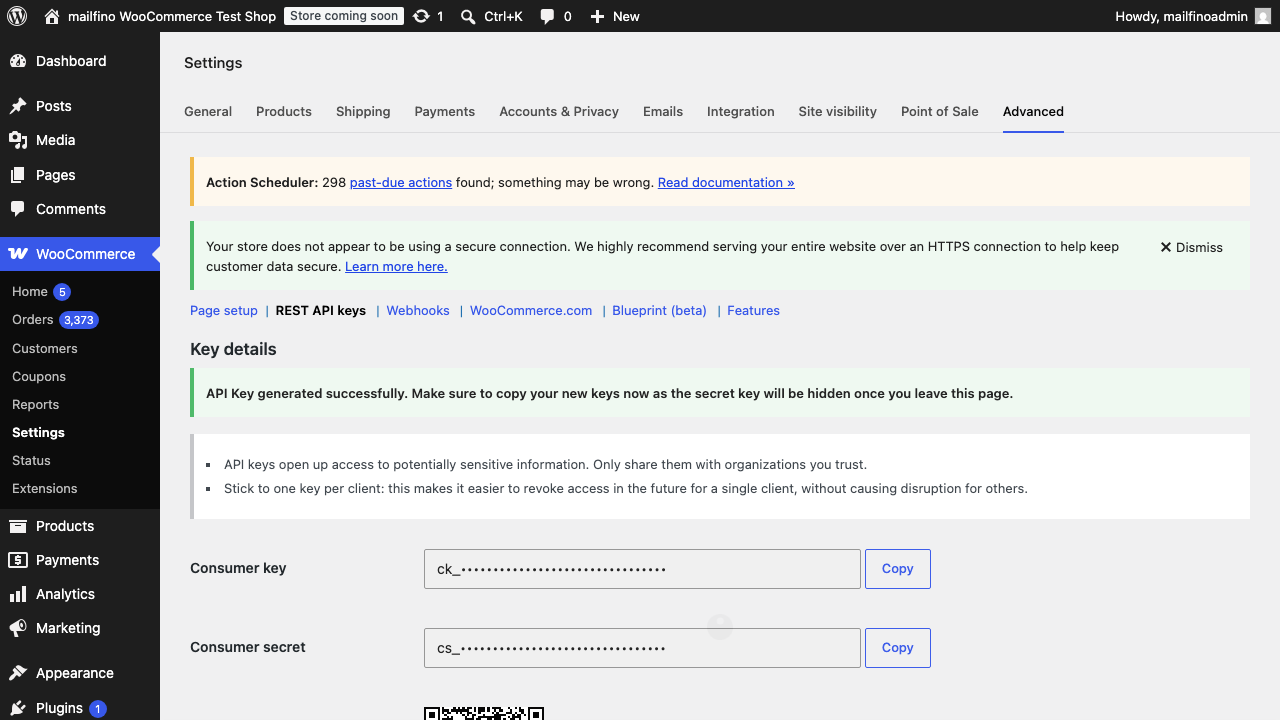
Wenn Sie den Secret Key später nicht mehr haben, können Sie ihn in WooCommerce nicht erneut anzeigen lassen. Erstellen Sie in diesem Fall einen neuen Schlüssel und ersetzen Sie die Zugangsdaten in mailfino.
Before you connect WooCommerce with mailfino, create a WooCommerce REST API key in WordPress. The key should only receive read permissions because mailfino reads customers, orders, and products but does not write shop data.
Sign in to WordPress and open WooCommerce > Settings. Switch to the Advanced tab and open REST API. This page lists existing API keys and lets you create new ones.
Click Add key or Add key. Enter a description, for example mailfino or mailfino Newsletter. Select an administrator account or an account with suitable WooCommerce permissions.
Set the permission to Read. These read permissions are enough for mailfino to retrieve customers, completed orders, and product data.
Then click Generate API key. WooCommerce shows the Consumer key and the Consumer secret in full only immediately after creation. Copy both values into the WooCommerce connection in mailfino right away or store them in your internal password manager.
If you no longer have the secret key later, WooCommerce cannot show it again. In that case, create a new key and replace the credentials in mailfino.
 Deutsch
  English