
Briefanreden erzeugen
Mit Briefanrede erzeugen ergänzt Du eine ausgewählte Adressliste automatisch um persönliche Anreden wie „Sehr geehrte Frau Schneider,“ oder „Hallo Max,“. Vor dem Speichern zeigt mailfino eine Vorschau und die Anzahl der betroffenen Kontakte.
Briefanrede vorbereiten
Öffne Listen, wähle die gewünschte Adressliste und klicke in der Toolbar auf Werkzeuge und Briefanrede erzeugen.
Lege im ersten Schritt fest:
- Sprache bestimmt, ob deutsche oder englische Briefanreden erzeugt werden.
- Stil wählt zwischen einer formellen und einer informellen Ansprache.
- Standardanrede wird verwendet, wenn die Kontaktdaten für eine persönliche Briefanrede nicht ausreichen.
- Vorhandene Briefanreden überschreiben ersetzt bereits gefüllte Werte. Ohne diese Option bleiben vorhandene Briefanreden unverändert.
mailfino ordnet passende Felder für Anrede, Vorname, Nachname und Briefanrede automatisch zu. Die erkannte Zuordnung steht im Dialog. Wähle Feldzuordnung ändern, wenn Deine Liste andere Feldnamen verwendet.
> Für die Zuordnung werden vier unterschiedliche Felder benötigt: Anrede, Vorname, Nachname und das Zielfeld für die Briefanrede. Ist das Zielfeld Briefanrede noch nicht vorhanden, kann mailfino es beim Ausführen anlegen.
Vorschau prüfen und speichern
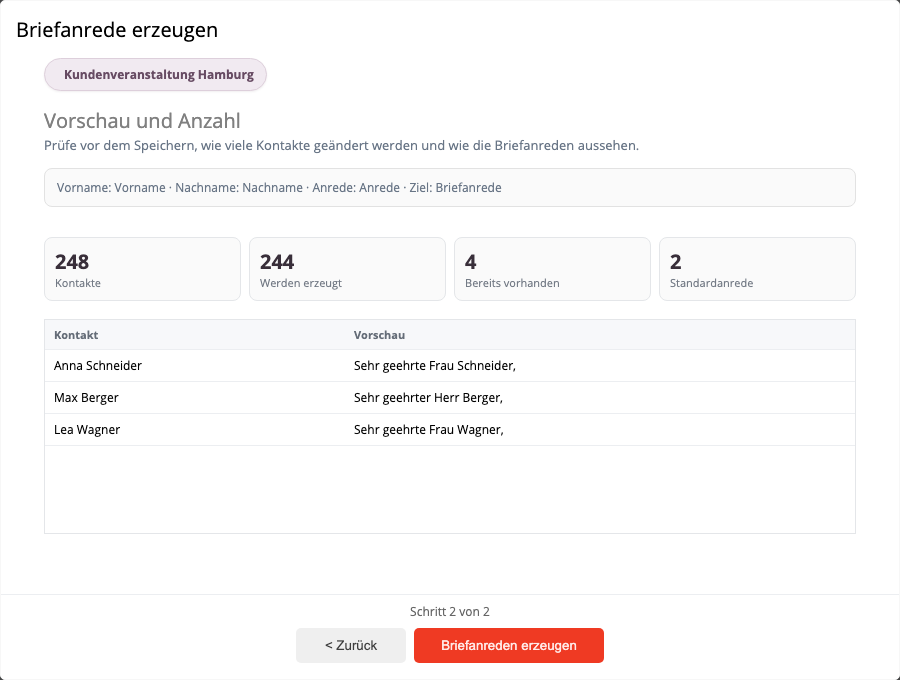
Klicke auf Vorschau. Die Übersicht zeigt, wie viele Briefanreden erzeugt werden, wie viele bereits vorhanden sind und wie oft die Standardanrede verwendet wird. Prüfe zusätzlich die angezeigten Beispiele.
Mit Zurück kannst Du Sprache, Stil, Standardanrede oder Feldzuordnung noch einmal ändern. Wenn die Vorschau passt, wähle Briefanreden erzeugen. Die Werte werden in das zugeordnete Zielfeld geschrieben und die geöffnete Liste anschließend aktualisiert.
Wenn keine persönliche Briefanrede entsteht
Prüfe zuerst die Feldzuordnung. Für eine persönliche Anrede müssen die ausgewählten Felder die erwarteten Werte enthalten. Kontakte mit unvollständigen Daten erhalten die festgelegte Standardanrede. Wenn Du vorhandene Werte ändern möchtest, aktiviere vor der Vorschau Vorhandene Briefanreden überschreiben.
Du kannst die Liste vorab mit Adressliste bereinigen, um ungültige oder doppelte Einträge zu entfernen.
Use Generate letter salutations to add personal greetings such as “Dear Ms Schneider,” or “Hello Max,” to a selected contact list. Before anything is saved, mailfino shows a preview and the number of contacts that will be affected.
Prepare the letter salutation
Open Lists, select the contact list, then choose Tools and Generate letter salutations from the toolbar.
Configure the first step:
- Language determines whether mailfino generates German or English letter salutations.
- Style selects a formal or informal greeting.
- Default salutation is used when the contact data is not sufficient for a personal greeting.
- Overwrite existing letter salutations replaces values that are already present. Leave this option disabled to preserve them.
mailfino automatically maps suitable fields for salutation, first name, last name, and the letter-salutation target. The detected mapping is shown in the dialog. Select Change field mapping if your list uses different field names.
> The mapping requires four different fields: salutation, first name, last name, and the target for the letter salutation. If the Briefanrede target field does not exist yet, mailfino can create it when the tool runs.
Review the preview and save
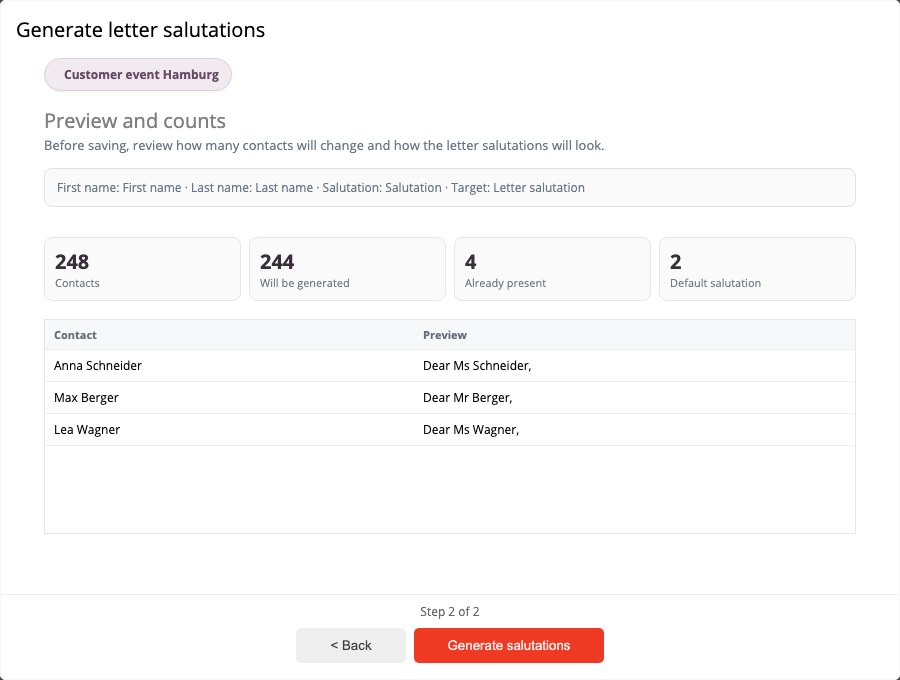
Select Preview. The summary shows how many salutations will be generated, how many values already exist, and how often the default salutation will be used. Review the examples as well.
Use Back to change the language, style, default salutation, or field mapping. When the preview is correct, select Generate salutations. mailfino writes the values to the mapped target field and then refreshes the open list.
If no personal salutation is generated
Check the field mapping first. The selected fields must contain the expected values for a personal salutation. Contacts with incomplete data receive the configured default salutation. To change existing values, enable Overwrite existing letter salutations before opening the preview.
You can clean up the contact list first to remove invalid or duplicate records.
 Deutsch
  English