
Manage unsubscribes and suppression lists
Die Sperrliste schützt Adressen, die keine weiteren Mailings erhalten dürfen. Ein Sperreintrag gilt unabhängig von einer einzelnen Adressliste: Befindet sich die Adresse weiterhin in einer Liste oder wird sie später erneut importiert, schließt mailfino sie beim Versand aus.
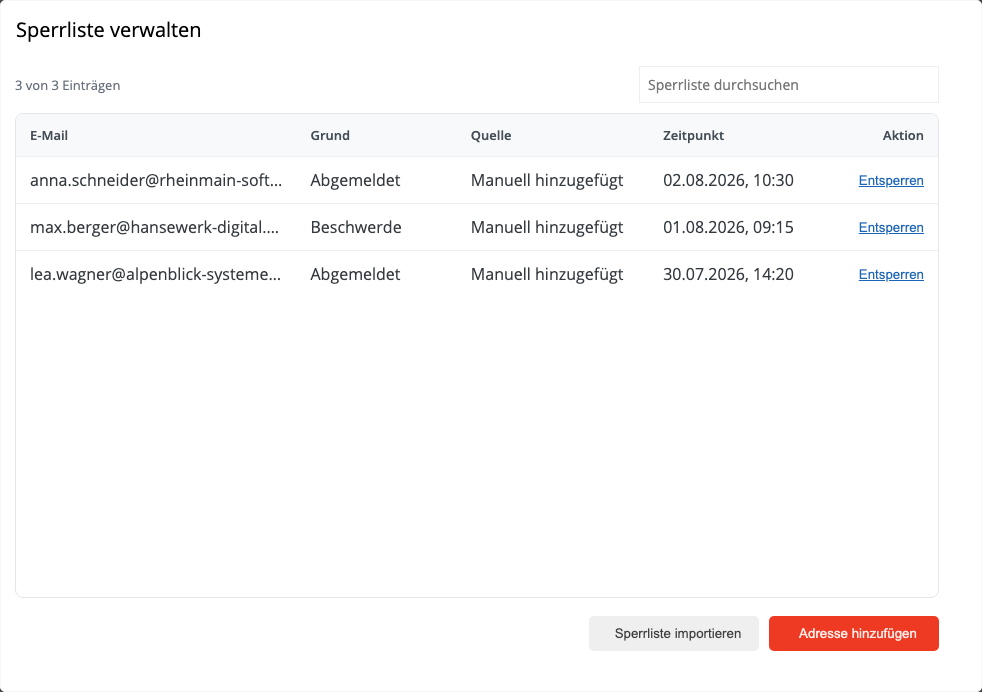
Adressen gelangen unter anderem durch eine Abmeldung, eine Beschwerde oder eine manuelle Sperre auf die Sperrliste. In einem Mehrbenutzerkonto gilt die Sperre für das gesamte gemeinsame Konto und damit auch für die zugehörigen Unterkonten.
Sperrliste öffnen und durchsuchen
Öffne rechts oben das Zahnradmenü and choose Sperrliste. Der Dialog zeigt die gesperrten E-Mail-Adressen sowie den jeweiligen Grund und die Quelle. Mit dem Suchfeld rechts oberhalb der Liste findest Du einen Eintrag anhand seiner Adresse.
In einer normalen Adressliste erkennst Du einen gesperrten Kontakt am Sperrsymbol in der Spalte DOI. Der Kontakt kann weiterhin in der Liste stehen, wird aber nicht angeschrieben.
Einzelne Adresse sperren
Wähle unterhalb der Sperrliste Adresse hinzufügen, gib die vollständige E-Mail-Adresse ein und bestätige die Eingabe. Nach dem Speichern lädt mailfino die Sperrliste neu und zeigt den neuen Eintrag an.
Sperrliste importieren
Mit Sperrliste importieren kannst Du vorhandene Sperradressen aus einer CSV-, TXT- oder XLSX-Datei übernehmen. Die Datei darf weitere Spalten enthalten; mailfino erkennt eine passende E-Mail-Spalte automatisch. Bei einer einfachen Textdatei kann auch eine E-Mail-Adresse pro Zeile stehen.
Vor dem Import zeigt mailfino eine Zusammenfassung mit:
- Zeilen insgesamt,
- neuen Sperreinträgen,
- bereits gesperrten Adressen,
- Dubletten in der Datei sowie
- ungültigen oder leeren Zeilen.
Prüfe diese Werte und bestätige erst danach den Import. Bereits vorhandene Sperreinträge werden nicht doppelt angelegt. Nach dem Import wird die Sperrliste neu geladen.
Sperre aufheben
Entferne einen Sperreintrag nur, wenn die Ursache geklärt ist und eine erneute Kontaktaufnahme zulässig ist. Je nach Konto und Berechtigung kannst Du den Eintrag direkt in der Sperrliste aufheben. Eine erneute, bestätigte Anmeldung über ein mailfino Double-Opt-In-Formular kann eine frühere Sperre ebenfalls aufheben.
> Das Entfernen eines Kontakts aus einer Adressliste hebt seine Abmeldung oder Sperre nicht auf. Umgekehrt löscht ein Sperreintrag den Kontakt nicht aus Deinen Listen, sondern verhindert den Versand an diese Adresse.
The suppression list protects addresses that must no longer receive mailings. A suppression entry applies independently of a particular contact list: even if the address remains in a list or is imported again later, mailfino excludes it when sending.
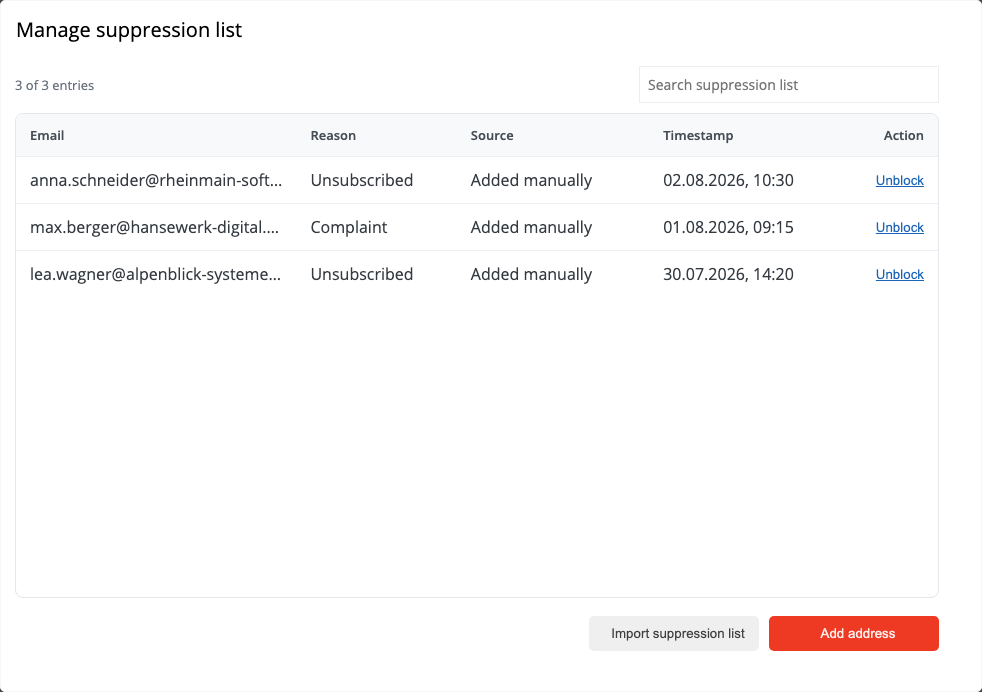
Addresses can be added through an unsubscribe, a complaint, or a manual suppression. In a multi-user account, the suppression applies to the shared account and its associated subaccounts.
Open and search the suppression list
Open the gear menu in the upper-right corner and select Suppression list. The dialog shows the suppressed email addresses together with their reason and source. Use the search field above the list on the right to find an entry by its address.
In a regular contact list, a lock icon in the DOI column identifies a suppressed contact. The contact may remain in the list but will not receive a mailing.
Suppress a single address
Select Add address below the suppression list, enter the complete email address, and confirm. After saving, mailfino reloads the suppression list and displays the new entry.
Import a suppression list
Select Import suppression list to import existing suppressed addresses from a CSV, TXT, or XLSX file. The file may contain additional columns; mailfino automatically detects a suitable email column. A simple text file can also contain one email address per line.
Before importing, mailfino shows a summary of:
- total rows,
- new suppression entries,
- addresses that are already suppressed,
- duplicates in the file, and
- invalid or empty rows.
Review these numbers before confirming the import. Existing suppression entries are not created twice. mailfino reloads the suppression list when the import is complete.
Remove a suppression
Remove a suppression only after its cause has been resolved and contacting the address again is permitted. Depending on your account and permissions, you can remove the entry directly from the suppression list. A new confirmed subscription through a mailfino double opt-in form can also remove an earlier suppression.
> Removing a contact from a contact list does not cancel an unsubscribe or suppression. Conversely, a suppression entry does not delete the contact from your lists; it prevents mail from being sent to the address.
 Deutsch
  English