
Kunden und Kaufdaten importieren
Öffnen Sie in der WooCommerce Anbindung den Bereich Addresses. Dort stehen zwei getrennte Importarten zur Verfügung: Kunden und Bestellungen.
Der Kundenimport übernimmt WooCommerce Kunden als normale mailfino Empfänger. Wählen Sie eine Zielliste aus und speichern Sie das Importprofil. Danach kann der Import mit Import now gestartet werden. Wiederholte Importe erkennen vorhandene Empfänger anhand der E-Mail-Adresse.
Der Bestellimport dient nicht dazu, neue Empfängerlisten aus allen Shop-Käufern zu erzeugen. Er speichert abgeschlossene Bestellungen im Hintergrund, damit mailfino später nach Käufen filtern kann. Aktivieren Sie dafür auf der Importkarte die Option Kaufdaten für Zielgruppen nutzen.
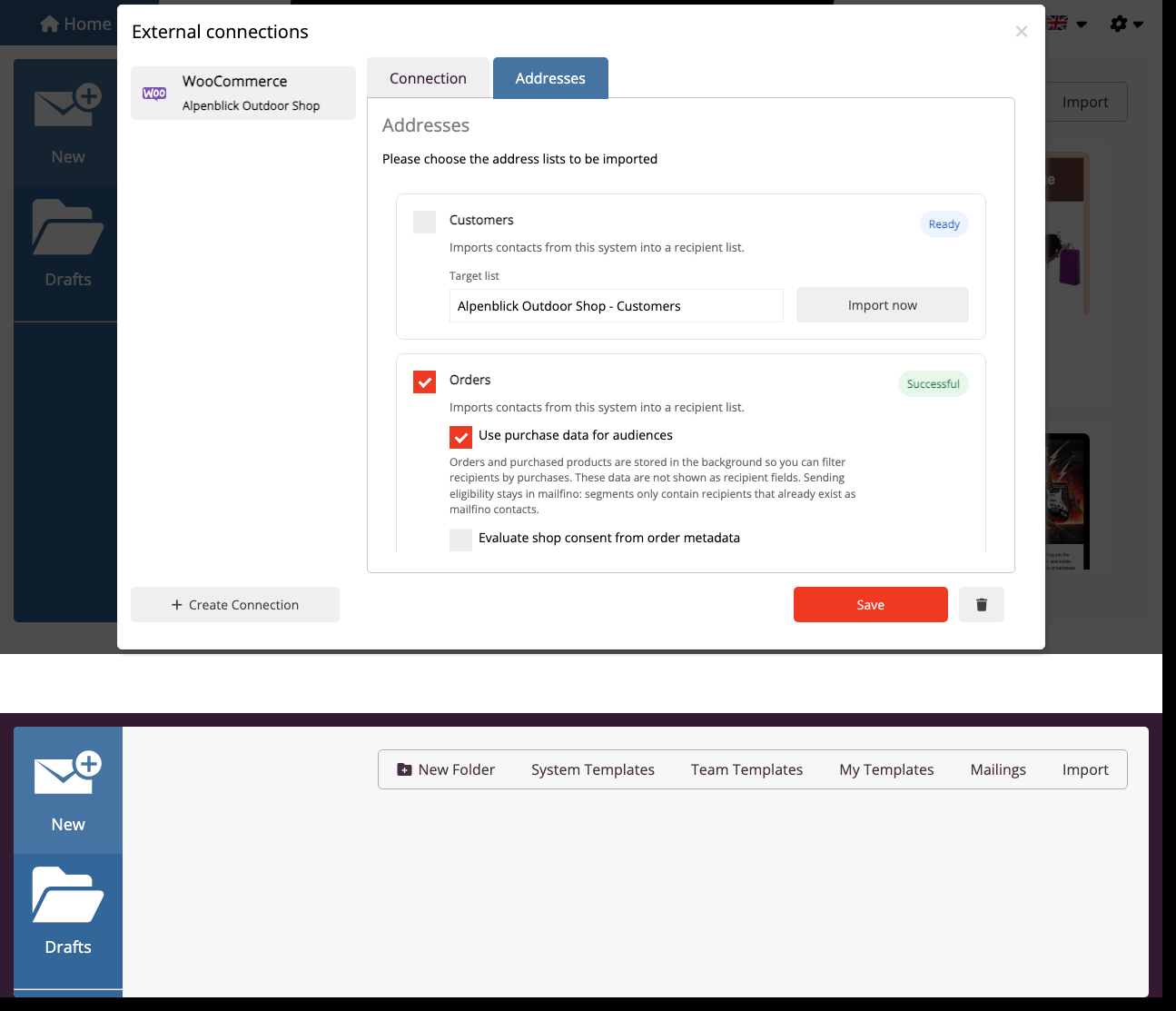
Wenn diese Option aktiv ist, speichert mailfino die Bestellpositionen und Produktinformationen als versteckte Kaufdaten. Diese Daten werden nicht als Kontaktfelder angezeigt. Ein Käufer zählt in einem Segment nur dann als Empfänger, wenn es in mailfino bereits einen Kontakt mit derselben E-Mail-Adresse gibt.
Optional kann WooCommerce ein eigenes Meta-Feld für Shop-Consent liefern. Tragen Sie den Meta-Key nur ein, wenn Ihr Shop ein solches Feld zuverlässig pflegt. Der Shop-Consent ist dann ein zusätzliches Filtermerkmal, ersetzt aber nicht die Versandberechtigung in mailfino.
Aktivierte Importe können später erneut synchronisiert werden. Für Kunden aktualisiert mailfino die Empfängerlisten. Für Bestellungen ersetzt mailfino die gespeicherten Kaufdaten für diese Anbindung durch den aktuellen Stand aus WooCommerce.
 Deutsch
  English