
Zielgruppen nach Käufen bilden
Nach dem Bestellimport können Sie in mailfino dynamische Zielgruppen auf Basis von WooCommerce Käufen erstellen. Öffnen Sie den Bereich Listen und anschließend den Filterdialog.
Wechseln Sie im Filterdialog auf den Tab Käufe. Wählen Sie zuerst den WooCommerce Shop aus. Danach können Sie eine Bedingung auswählen, zum Beispiel ob ein Empfänger überhaupt gekauft hat, ein bestimmtes Produkt gekauft hat oder aus einer bestimmten Kategorie gekauft hat.
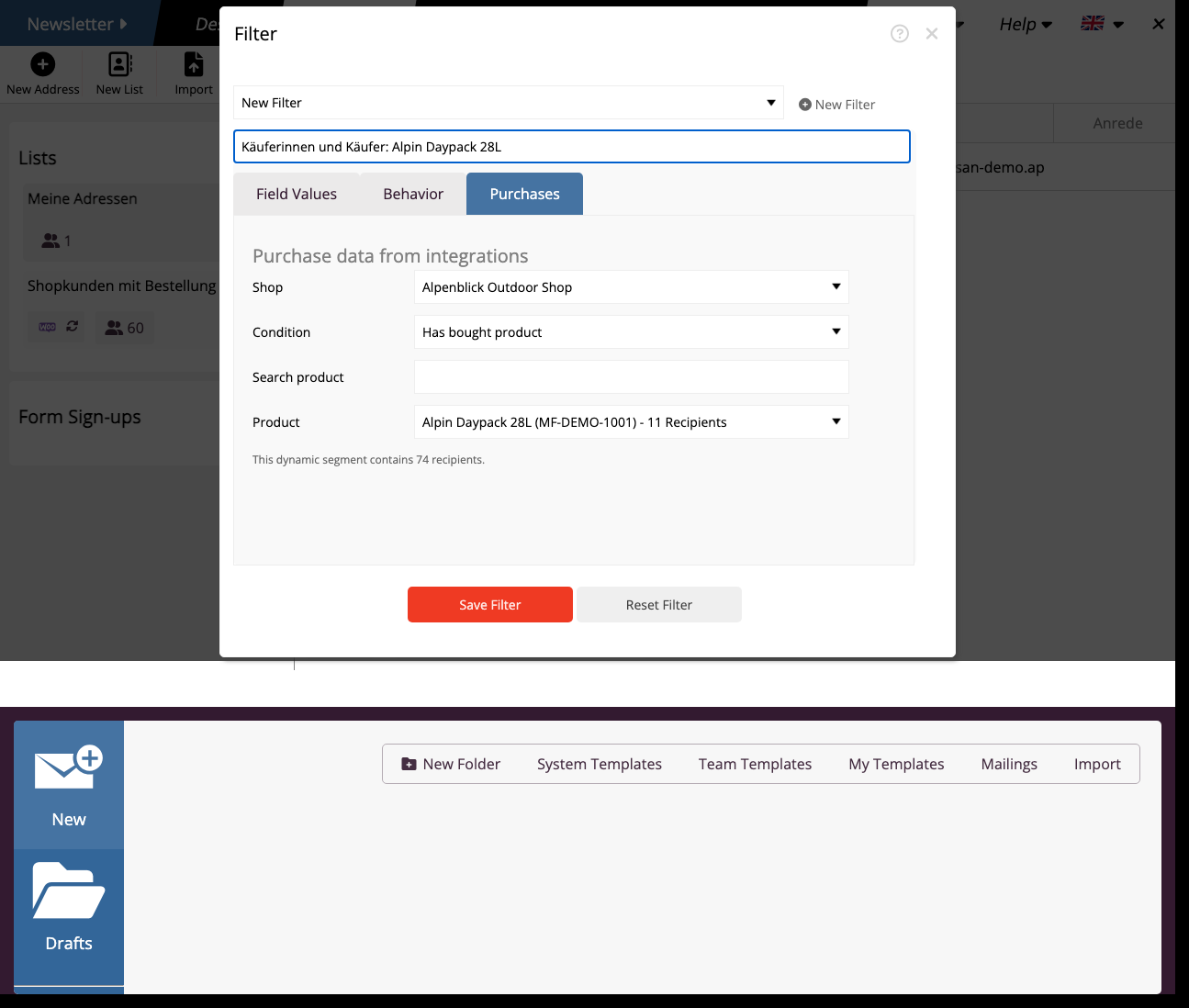
Für Produktbedingungen lädt mailfino nicht den gesamten Shop-Katalog in eine lange Liste. Verwenden Sie die Produktsuche, um das gewünschte Produkt zu finden. Das bleibt auch bei größeren Shops übersichtlich.
Für Kategoriebestandteile nutzt mailfino die Produktinformationen aus den gespeicherten Kaufdaten. Dadurch können Sie Gruppen wie Käufer einer Produktlinie oder Kategorie ansprechen.
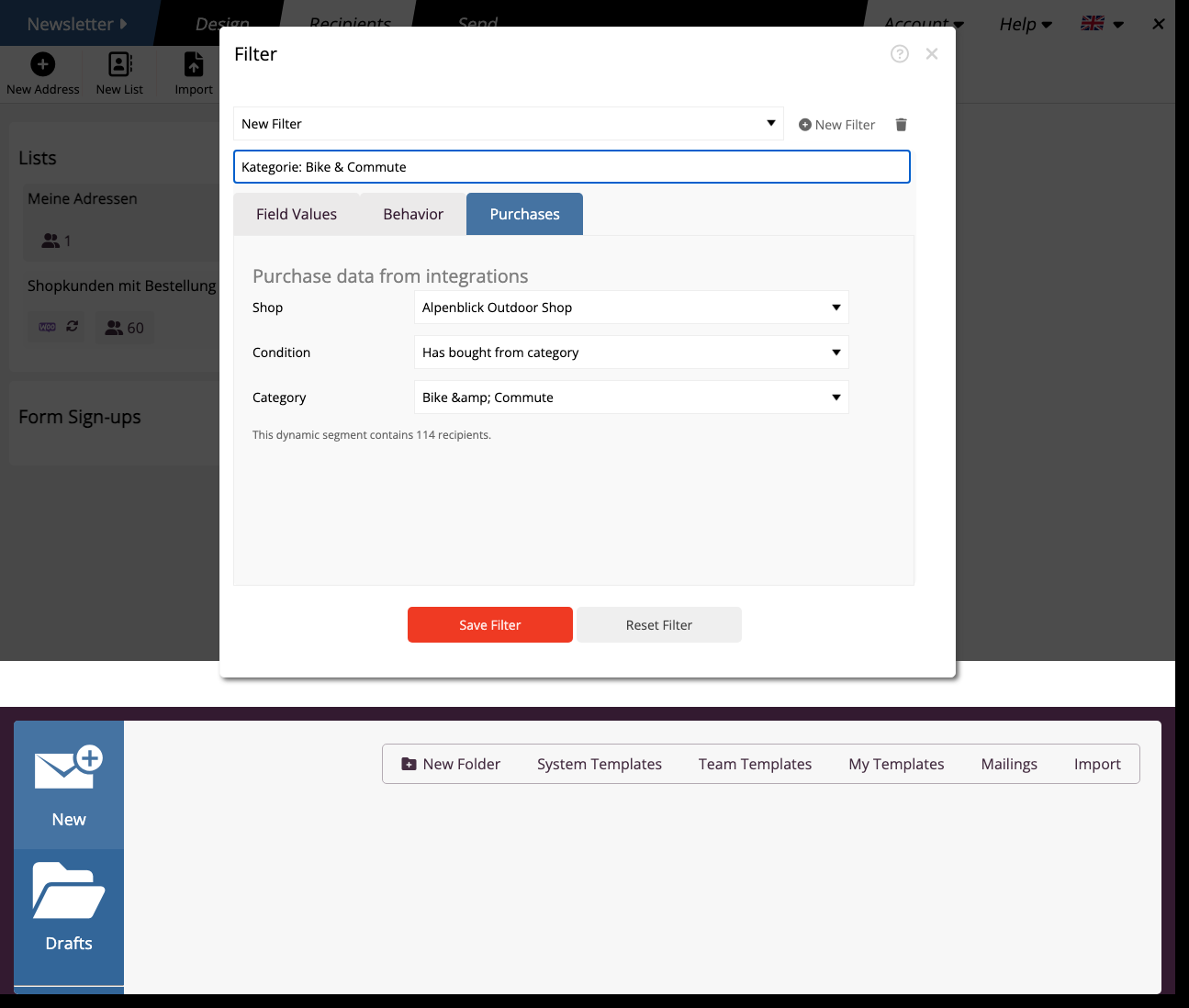
Der Dialog zeigt die berechnete Empfängerzahl direkt an. Diese Zahl bezieht sich auf Kontakte, die in mailfino vorhanden sind und zur Kaufbedingung passen. Reine Shop-Käufer ohne mailfino Kontakt werden nicht angeschrieben.
Speichern Sie den Filter mit einem sprechenden Namen, zum Beispiel WooCommerce Käuferinnen und Käufer: Trekkingrucksack. Gespeicherte Kaufsegmente erscheinen anschließend wie andere dynamische Segmente in der Listenansicht.
 Deutsch
  English