
Mit JTL-Shop verbinden
Öffnen Sie in mailfino Anbindungen und erstellen Sie eine neue Anbindung. Wählen Sie JTL-Shop aus.
Tragen Sie die Shop-URL ein, zum Beispiel https://shop.example.com, und fügen Sie den Connector-Benutzer sowie den API-Key aus den JTL-Shop Plugin-Einstellungen ein.
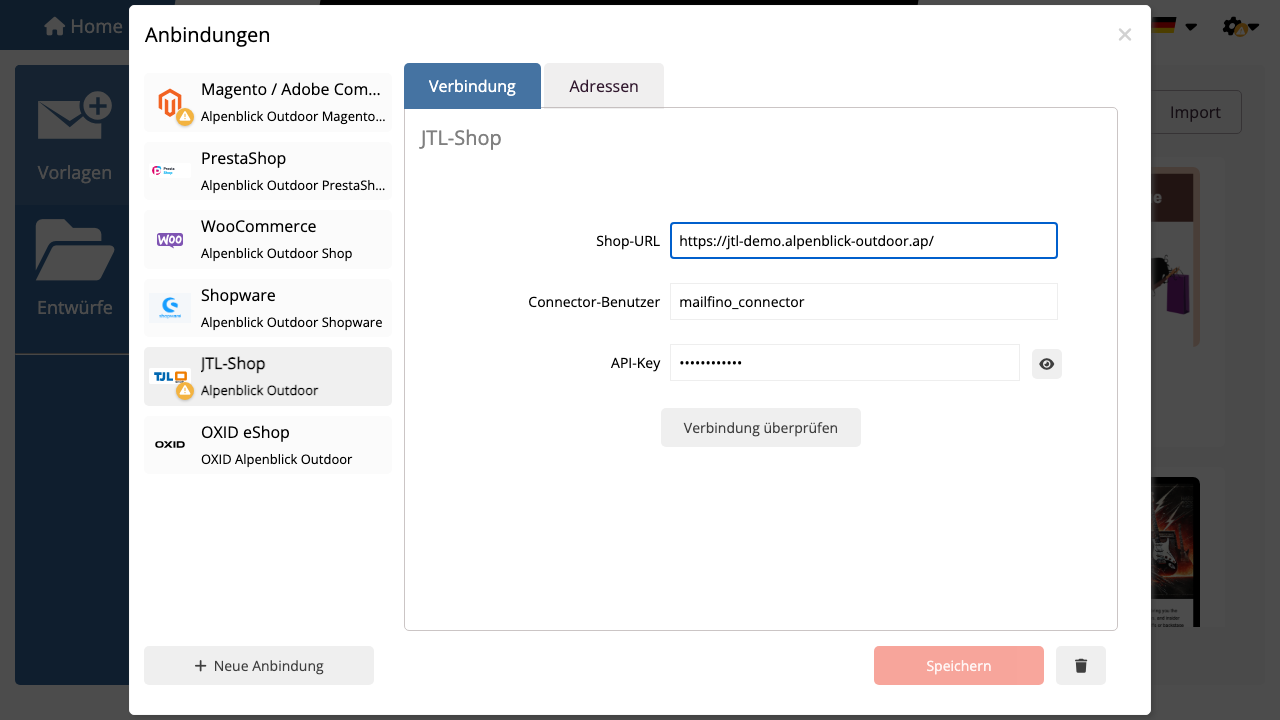
Klicken Sie auf Verbindung prüfen. mailfino liest dafür eine kleine Kundenseite über den Connector. Wenn die Prüfung erfolgreich ist, speichern Sie die Anbindung.
Falls die Prüfung fehlschlägt, prüfen Sie zuerst:
- Ist das Plugin installiert und aktiviert?
- Ist der Connector eingeschaltet?
- Sind Connector-Benutzer und API-Key korrekt?
- Ist
/mailfino/api/customersvon mailfino aus erreichbar? - Sind Kunden-Leserechte im Plugin aktiviert?
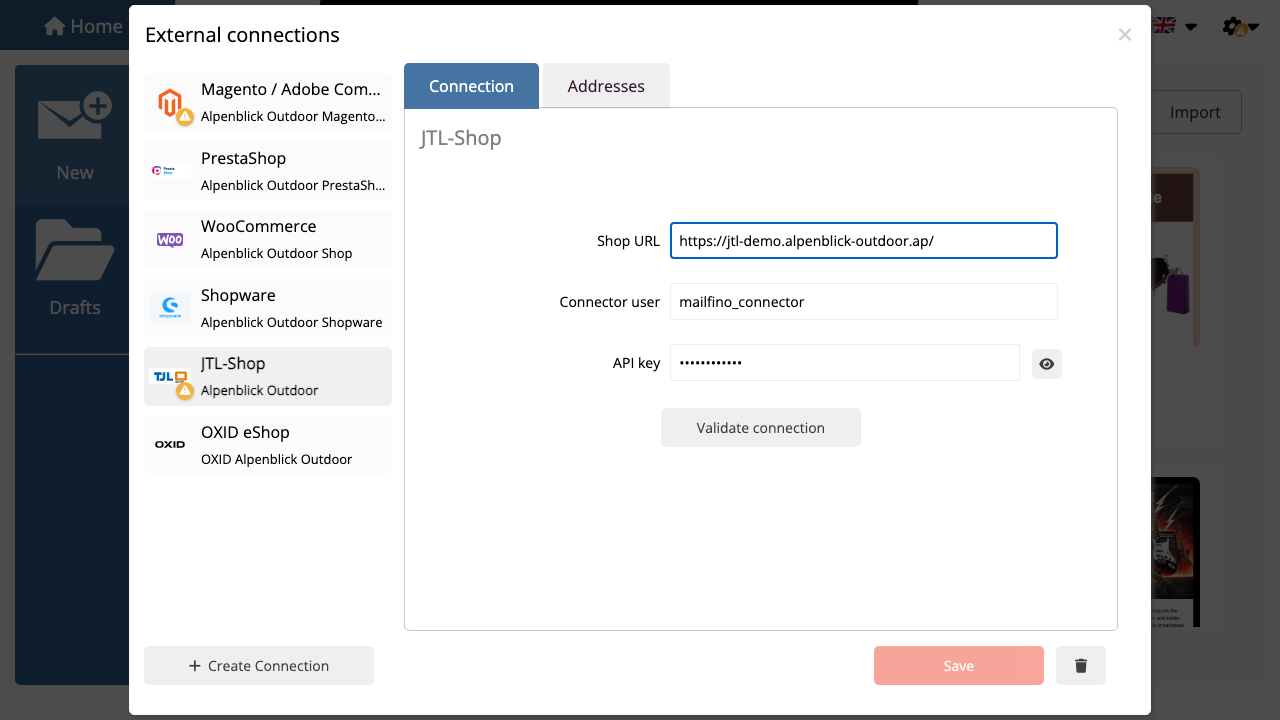
Open Integrations in mailfino and create a new connection. Select JTL-Shop.
Enter the shop URL, connector user, and API key from the JTL-Shop plugin settings. Then validate and save the connection.
If validation fails, check that the plugin is installed and enabled, the credentials are correct, /mailfino/api/customers is reachable, and customer read access is enabled in the plugin.
 Deutsch
  English