
Mit WooCommerce verbinden
Öffnen Sie oben rechts das Menü mit dem Zahnrad und wählen Sie Anbindungen. Wenn noch keine Anbindung eingerichtet wurde, öffnet mailfino direkt die Auswahl der verfügbaren Systeme. Andernfalls klicken Sie im Anbindungsmanager auf Neue Anbindung.
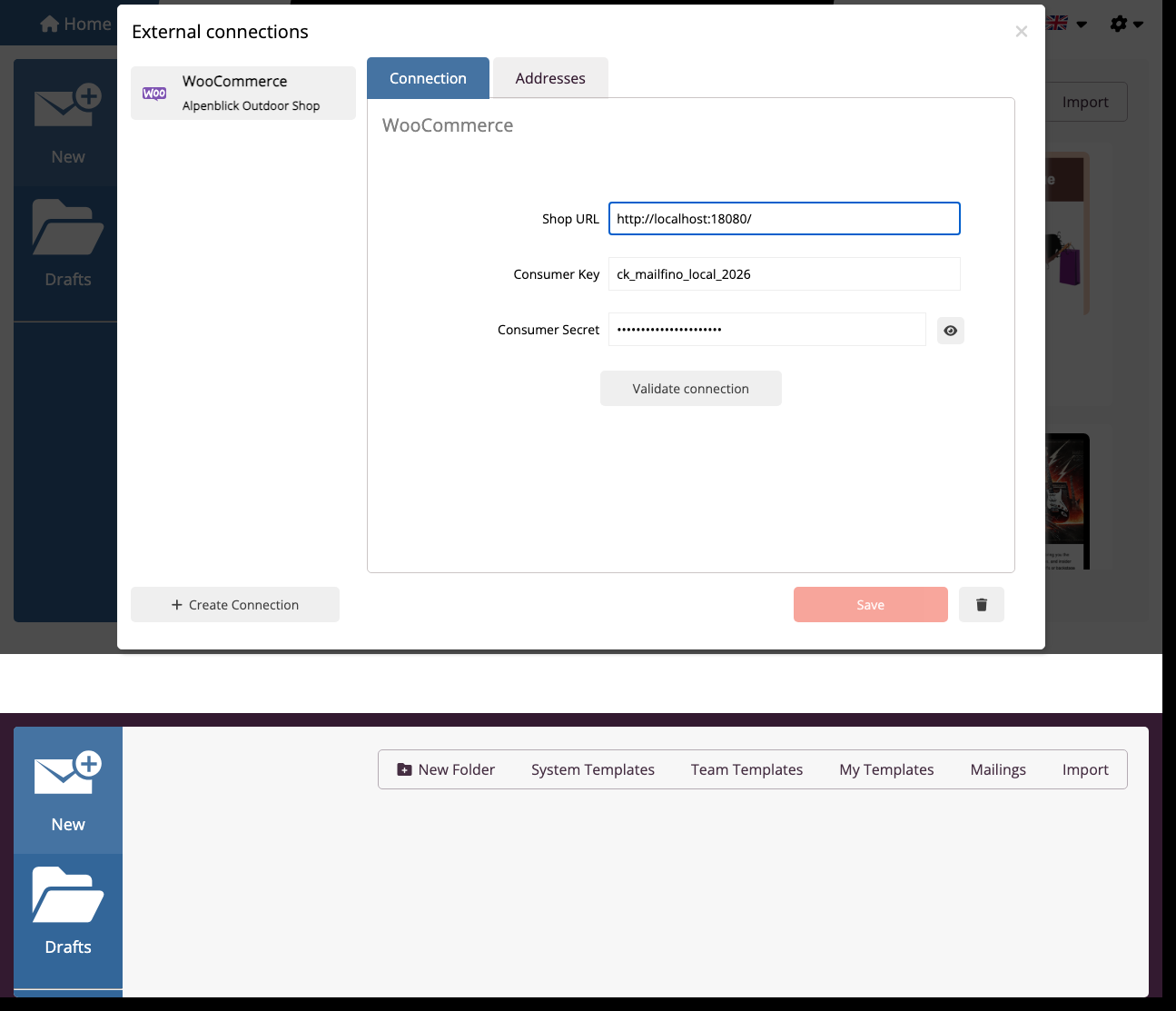
Wählen Sie WooCommerce aus und tragen Sie die Shop-URL sowie den WooCommerce Consumer Key und das Consumer Secret ein. Die Shop-URL ist die normale Adresse Ihres Shops, zum Beispiel https://shop.example.com.
mailfino prüft die Verbindung, bevor die Anbindung gespeichert wird. Dabei werden die WooCommerce REST-API-Zugangsdaten gegen den Shop getestet. Wenn die Prüfung erfolgreich ist, wird die Anbindung angelegt und in der linken Liste angezeigt.
Für die Integration braucht der API-Schlüssel Leserechte auf Kunden, Bestellungen und Produkte. Schreibrechte sind für den Import und die Segmentierung nicht erforderlich. Wie Sie diesen Schlüssel in WooCommerce anlegen, steht im Kapitel WooCommerce REST-API-Schlüssel vorbereiten.
Wenn WooCommerce oder WordPress durch Sicherheitsplugins, Firewalls oder Basic-Auth geschützt ist, muss der mailfino Server die REST-API trotzdem erreichen können. Prüfen Sie in diesem Fall auch, ob die Route /wp-json/wc/v3/ von außen erreichbar ist.
 Deutsch
  English