
Kontakte aus Salesforce importieren
Öffnen Sie in der Salesforce Anbindung den Bereich Adressen. Hier legen Sie fest, welche Salesforce Kontakte in mailfino übernommen werden sollen.
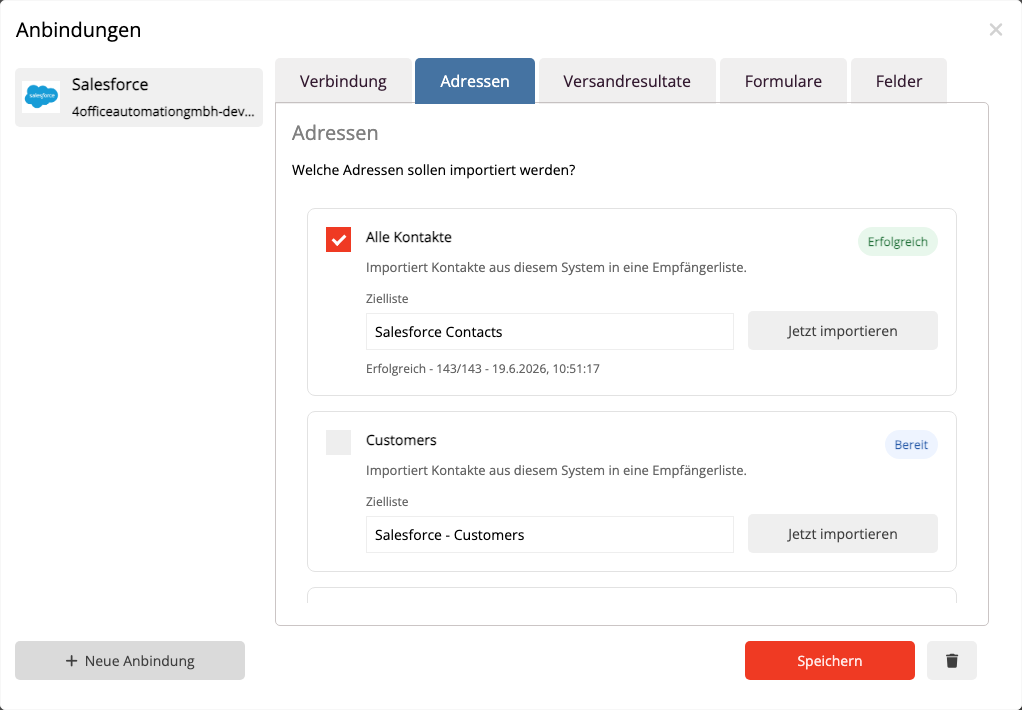
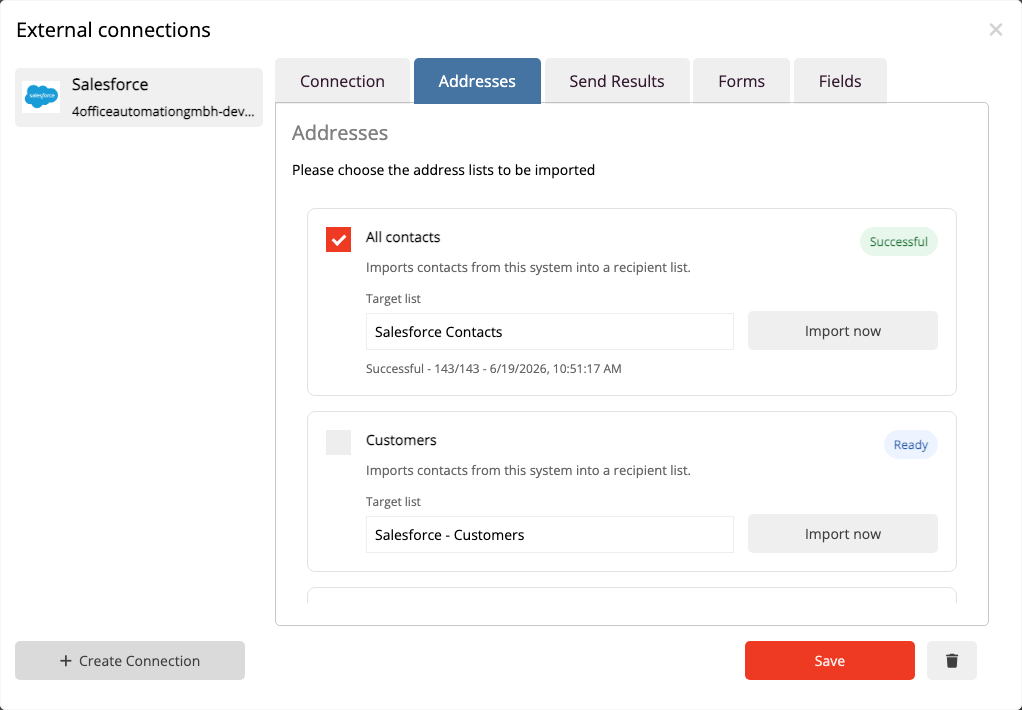
Die Option Alle Kontakte übernimmt alle Salesforce Kontakte, für die eine verwendbare E-Mail-Adresse gefunden wird.
Zusätzlich kann mailfino Salesforce Kampagnen als Quellen anzeigen. Das ist das Salesforce-Gegenstück zu Listen: Wenn Sie in Salesforce eine Kampagne, zum Beispiel Newsletter, verwenden und Kontakte hinzufügen, können Sie diese Kampagne in mailfino als Importquelle auswählen.
Wählen Sie im Feld Zielliste die Empfängerliste aus, in die die Kontakte importiert werden sollen. Wenn Sie unterschiedliche Kampagnen in unterschiedliche mailfino Listen übernehmen möchten, können Sie pro Importoption eine eigene Zielliste eintragen.
Speichern Sie die Einstellungen. Danach kann der Import mit Jetzt importieren ausgeführt werden. Bereits vorhandene Empfänger werden anhand ihrer E-Mail-Adresse erkannt. Salesforce Kontakte werden zusätzlich mit ihrer Salesforce Contact-ID verknüpft, damit spätere Synchronisierungen und Aktivitäten dem richtigen Kontakt zugeordnet werden können.
Aktivierte Importe werden außerdem automatisch synchronisiert. mailfino prüft standardmäßig alle 30 Minuten, ob ein Import fällig ist. Ein Importprofil wird dabei in der Regel einmal täglich im nächtlichen Wartungsfenster synchronisiert. Wenn Sie sich anmelden und der letzte automatische Lauf länger zurückliegt, kann mailfino zusätzlich eine Synchronisierung im Hintergrund anstoßen.
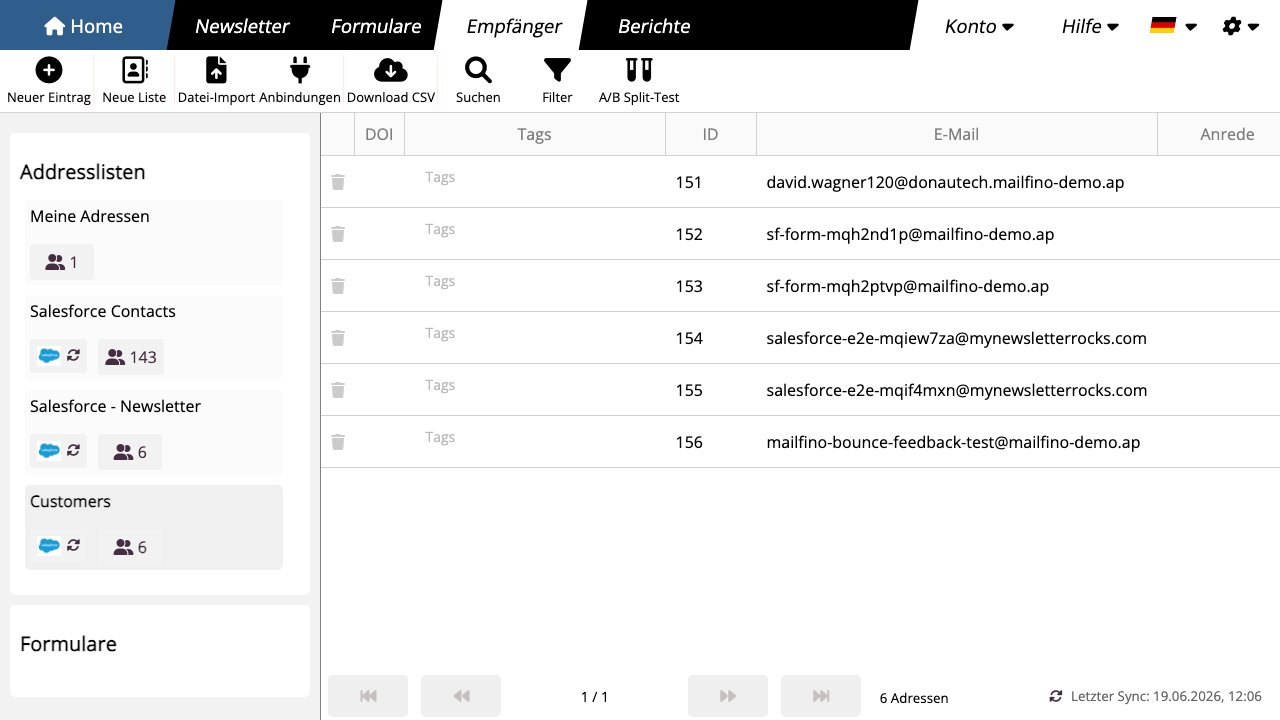
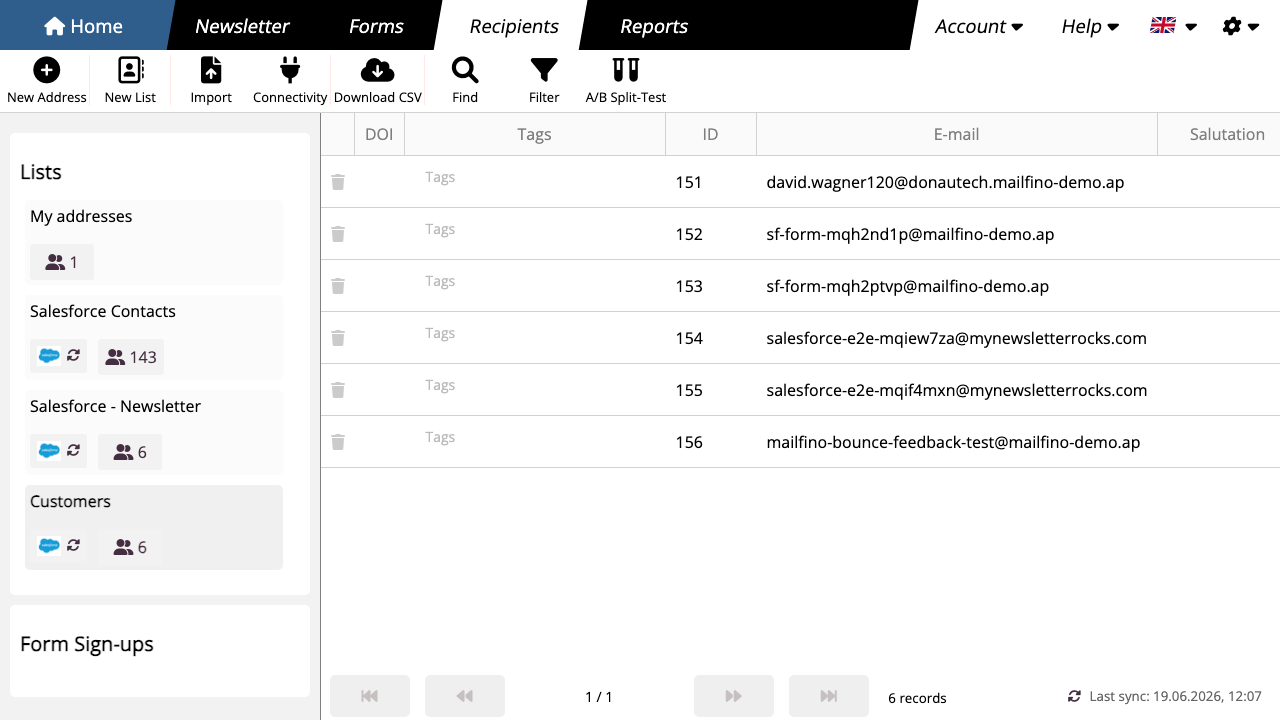
Nach einem erfolgreichen Import erscheint die ausgewählte Zielliste im Bereich Listen. Dort sehen Sie die importierten Kontakte und können den Import später erneut über das Sync-Symbol neben der Liste anstoßen.
 Deutsch
  English